Steamworksドキュメント
シーズンパス
シーズンパスとは?
シーズンパスは、顧客が1回の購入で買うことができる、現在リリース済みおよび将来リリース予定のコンテンツ(DLC)のパックです。シーズンパスに含まれるすべてのDLCと、各DLCのリリース時期は、シーズンパスのストアページに表示されます。コンテンツがリリースされると、シーズンパスを購入した顧客はすぐにそのコンテンツを利用できるようになります。
シーズンパスの提供は、将来のコンテンツを約束することになります。シーズンパスをリリースする過程では、シーズンパスに含まれる各コンテンツのリリース時期を確定するように求められます。そのリリース時期は、顧客とSteamの両方に対するコミットメントになります。
各DLCに含まれるコンテンツとそのリリース時期を明確に伝える準備ができていない場合は、Steamでシーズンパスを提供するべきではありません。
シーズンパスの販売にはリスクが伴います。なぜなら、将来のコンテンツのリリースを約束し、そのコンテンツを予定どおりに完了させなければならないからです。シーズンパスでリリースするコンテンツや、そのコンテンツをリリースする時期に対して顧客が不満を抱いた場合、売上や評価がその影響を受けます。
重要な考慮事項
予約購入要件:シーズンパスは実質的にDLCの予約購入であるため、Steamにおけるシーズンパスの制作には、予約購入のドキュメントで概説されているように、多くの考慮事項や制限があります。以上の理由から、Valveがシーズンパスを提供するのは、すでに関係が確立され、Steamで実績を残している一部のパートナーのみに限定しています。
プレイヤーにとってのインセンティブは何ですか?ゲームにシーズンパスを提供することを検討している場合、事前にシーズンパスを購入することが顧客にとって利点があるかどうかを検討してください。例えば、すべてのコンテンツの全体的な価格を下げたり、追加コンテンツを無料で提供したりする方が、顧客には利点があるかもしれません。利点がなければ、顧客がシーズンパスを購入するインセンティブはあまりありません。
シーズンパスの名前について:シーズンパスの設定を使用しているからといって、製品に「シーズンパス」という名前を付ける必要はありません。しかし、製品に将来的にコンテンツが追加される予定であることが明確にわかる名前を付けておくのが理想的です。例えば、「拡張パス」「初年度エディション」「拡張パック付きデラックスエディション」などです。
注:シーズンパスに追加されるすべてのコンテンツの支払いは、同一のパートナーに対して行われる必要があります。
シーズンパスのガイドライン
Steamで購入できるシーズンパスには、以下の情報を含める必要があります。
- パスに含まれるすべてのDLCの一覧(例えば、パスに4つのDLCが含まれる場合はそのすべてをリストに記載します)。
- 各DLCに含まれるコンテンツの基本的な説明。例えば、最初にリリースされるコンテンツは「グリッターランズ拡張版:新しい探検エリア、2つの新しい武器、新しい敵」のようなものかもしれません。シーズンパスのリリース時点で、DLCに最終的な名前が付いている必要はありません。 DLCのコンテンツに関する詳細も不要です(単に「新しい武器」や「2つの新しい武器」で問題なく、具体的な武器を記載したリストは必要ありません)。
- 各DLCのリリース予定日。指定する予定日は、四半期と年(例:2025年1月~3月)、または季節/年でも構いません。もちろん、より正確な日付(例:2025年6月や2025年6月1日)でも問題ありません。
シーズンパスには、購入可能になった時点で、リリース済みのDLCが少なくとも1つ含まれている必要があります*
*デラックスエディションの予約購入に含まれるシーズンパスは例外です。
シーズンパスに含まれるDLCの延期またはキャンセル
ゲーム開発は必ずしも計画どおりに進むとは限りません。約束した四半期までにシーズンパスのDLCをリリースできそうにない場合、シーズンパスの期間中に1度だけ、リリース日のスケジュールをご自身で変更することができます。最初に選択した日付から最長3か月先の新しい日付を選択できます。何らかの理由でそれ以上遅らせる必要がある場合は、弊社に直接お問い合わせください。
シーズンパスのDLCをキャンセルした場合、購入者にはリリースされなかったDLCに相当する返金が行われます。
注意:Steam配信契約に基づき、シーズンパスの提供者は、約束したリリース日を含め、DLCが顧客に提供される説明にすべての点で適合することをValveに対し保証したことになります。
たとえ顧客からの苦情がなくても、DLCのリリースを当初約束したリリース時期から1四半期(3か月)以上延期した場合、またはシーズンパスのコンテンツが1年を経過しても公開されない場合、Valveは是正措置を講じることがあります。このような是正措置の例として、シーズンパスをSteamでの販売から削除すること、シーズンパス全体の返金オプションを顧客に提供すること、またはシーズンパスを購入したすべての顧客に返金することなどがあります。
たとえ顧客からの苦情がなくても、DLCのリリースを当初約束したリリース時期から1四半期(3か月)以上延期した場合、またはシーズンパスのコンテンツが1年を経過しても公開されない場合、Valveは是正措置を講じることがあります。このような是正措置の例として、シーズンパスをSteamでの販売から削除すること、シーズンパス全体の返金オプションを顧客に提供すること、またはシーズンパスを購入したすべての顧客に返金することなどがあります。
予約購入にシーズンパスを含める
ゲームの予約購入の一部としてシーズンパスを含めることができます。ゲームのエディションの予約購入の一部としてシーズンパスを含める場合は、通常どおりシーズンパスDLCをセットアップする必要があります。ただし、予約購入のセットアップの一環として、シーズンパスDLCを予約購入モードでセットアップするにはSteamに連絡する必要があります。
シーズンパスDLCが予約購入モードの場合、シーズンパスの発売時に少なくとも1つのDLCをリリースする必要はありません(シーズンパスのリリース時には通常これを行う必要があります)。ただし、ゲームがリリースされると、シーズンパスを予約購入モードから解除する必要があります。これにより、シーズンパスに含まれるDLCのうち少なくとも1つをリリースすることになります。
予約購入オプションの一部としてシーズンパスを含める場合は、シーズンパスのストアページが公開されている必要があります。
ゲームのデラックス/プレミアムエディションにシーズンパスを含める
シーズンパスは、ゲームのデラックスエディションやその他のプレミアムエディションに含めることができます。
これを行うには、このドキュメント内で説明されている手順に従って、シーズンパスDLCを作成する必要があります。作成が完了したら、シーズンパスDLCアプリをデラックスパッケージに追加することができます。
また、シーズンパスに含まれる個々のDLCは、リリース時にすべて追加する必要があります。
これは非常に重要です。なぜなら、個々のDLCを(シーズンパスに加えて)パッケージに追加しないと、このデラックスエディションを購入する顧客が、リリース時にDLCにアクセスできなくなるからです。
シーズンパスのセットアップ
シーズンパスのセットアップは、通常のDLCのセットアップよりも少し複雑で、追加の手順が必要です。
- 新しいDLCのAppIDを作成する-ゲームの新しいDLCを作成します。
- DLCでシーズンパスを有効にする-シーズンパスに変換したいDLCのアプリランディングページで「DLCでシーズンパスを有効にする」をクリックします。なお、この手順は自動的に実行されている可能性があります。 DLCがシーズンパスに変換されると、シーズンパスのリリース準備が整っていることを確認するために、リリース前のチェックリストにいくつかの手順が追加されます。
シーズンパスのリリースと同時にシーズンパス内で利用可能/プレイ可能にしたいDLCアプリ(別名「Day 1」DLC)は、セットアップ中にシーズンパスのパッケージに追加する必要があります。予約購入のデラックスエディションの一部として提供されるシーズンパスを除き、少なくとも1つのDLCをシーズンパスと同時にリリースする必要があることにご注意ください。
将来リリース予定のDLCアプリは、シーズンパスのパッケージに後で追加できます(以下を参照)。重要:場合によっては、シーズンパスパッケージにDLCを追加できないことがあります。その場合は、Steamサポートまでお問い合わせください。 - シーズンパスの編集と詳細設定-シーズンパスDLCのアプリランディングページに移動し「ストアページを編集」をクリックします。そこからDLC説明タブに移動すると、そのページの一番上に「シーズンパスのロードマップの説明」というセクションがあります。
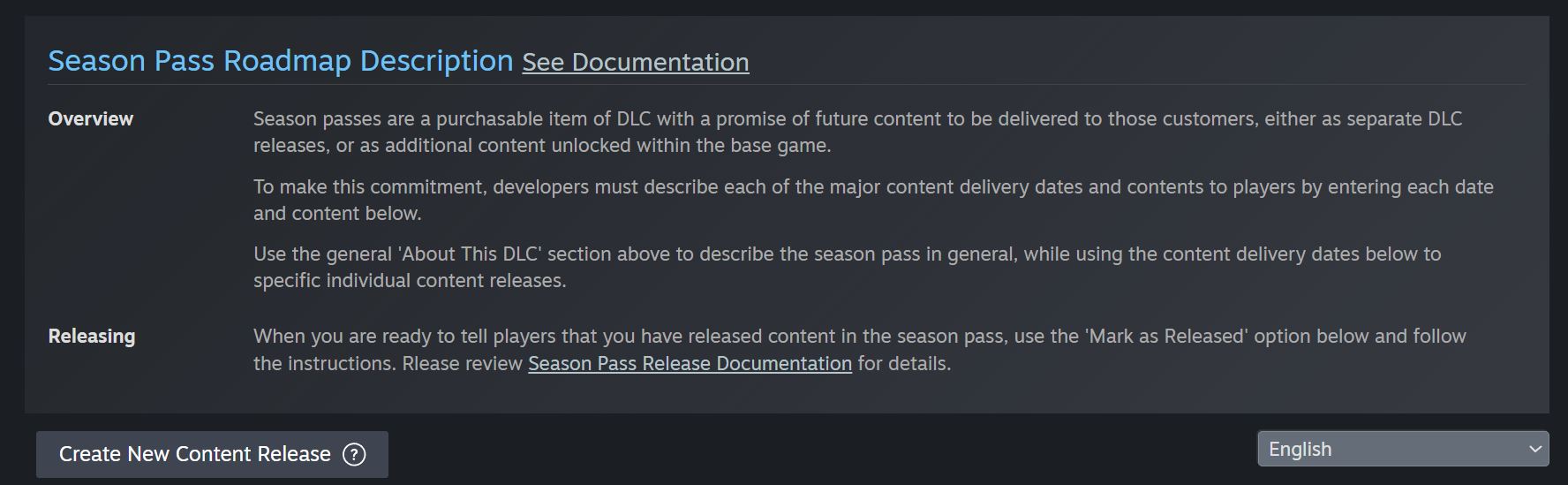
ここで「コンテンツリリースを新規作成」ボタンを押すと、ゲームの新しいコンテンツリリースをセットアップできます。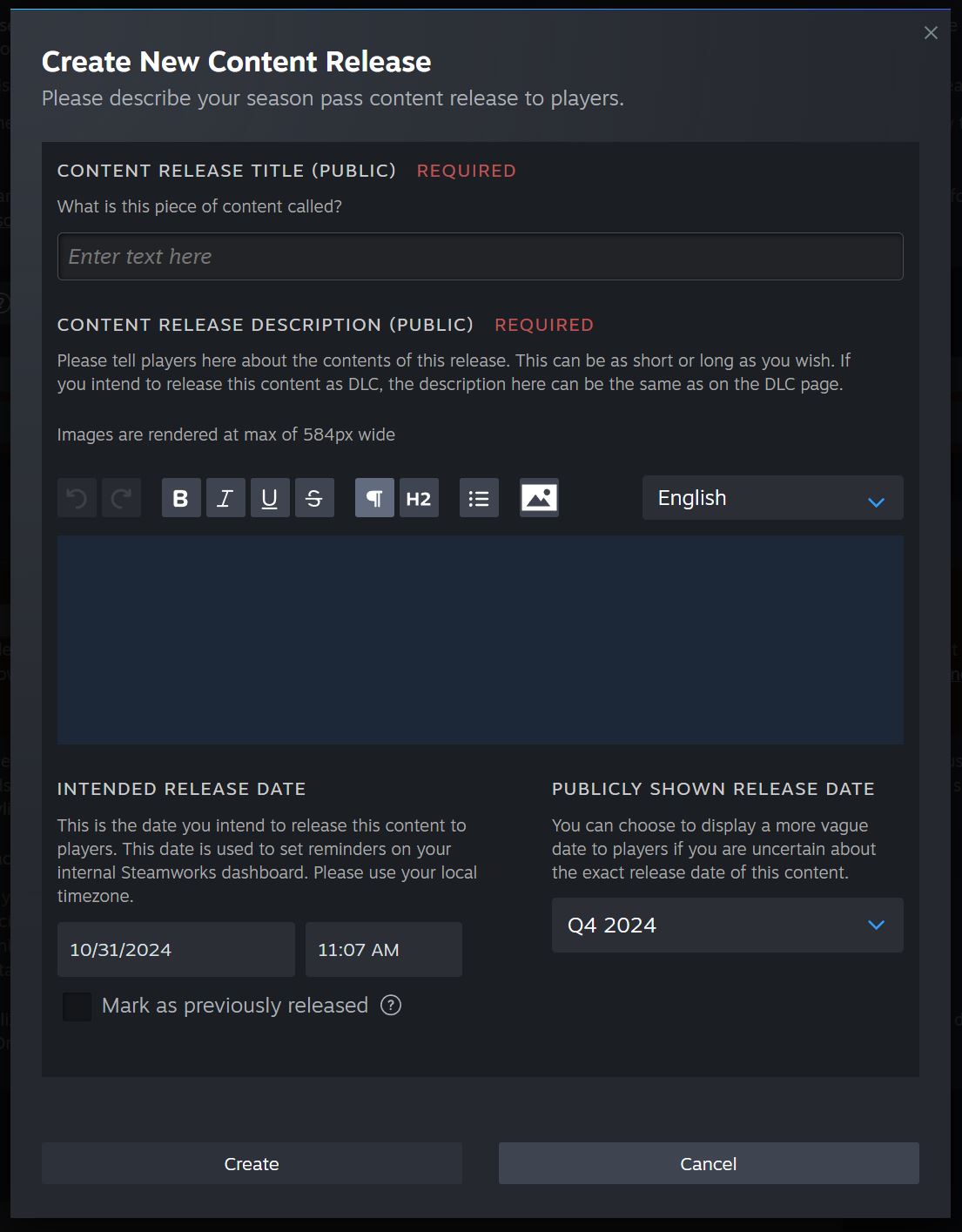
「コンテンツリリースタイトル(公開)」フィールドには、DLCコンテンツの公開名を入力します。これはDLCの公開名です。例えば「グリッターランズ拡張版」のようなものです。ここで各DLCの製品の内容を完全に公開する必要はありません。完全公開は後になっても構いませんが、ロードマップでは、シーズンパスを通して購入できるすべてのコンテンツのスコープとタイムラインを顧客が把握できるようにする必要があります。
「コンテンツリリースの説明(公開)」には、DLCの説明テキストを入力する必要があります。説明のための画像を追加することもできます。この情報は顧客に向けて公開されるため、コンテンツに興味を持ってもらう機会として捉えてください。説明にDLCの内容に関する情報が含まれていない場合や、十分な詳細がない場合、シーズンパスのリリースが拒否され、対処するように要請される場合があります。
説明を対応言語にローカライズすることを忘れないでください。
次に、「コンテンツのリリース予定日」を選択します。この日付は、内部のSteamworksダッシュボードでリマインダーを設定するために使用されます。ローカルタイムゾーンを使用してください。
「公開済みのリリース日」のセクションには、顧客に表示されるこのコンテンツのリリース日を選択してください。正確な日付でも、月全体でも、一定の期間(例:1月1日~3月30日)でも構いません。
準備ができたら、「作成」をクリックします。
これで、ロードマップに新しいコンテンツリリースが表示されるはずです。「リリース済み」にするためのオプションも表示されます。この手順の詳細については、以下のセクションを参照してください。 - ストアページのレビューに余分な時間を見込んでおく-ストアページのレビューにかかる時間は3~5営業日ですが、シーズンパスのストアページのレビューには少なくとも7営業日を見込んでおいてください。
- シーズンパスにコンテンツをリリースする-レビューをパスした後は、コンテンツリリースがDLCの場合は準備ができ次第いつでもリリースできます。ゲーム内アップデートのコンテンツリリースも同様で、そのコンテンツをリリースすることでいつでもゲームをアップデートできます。
新しいDLCがリリースされたら、DLCアプリをシーズンパスパッケージに追加する必要があります。
シーズンパスアプリのランディングページを開き、シーズンパスのストアパッケージをクリックします。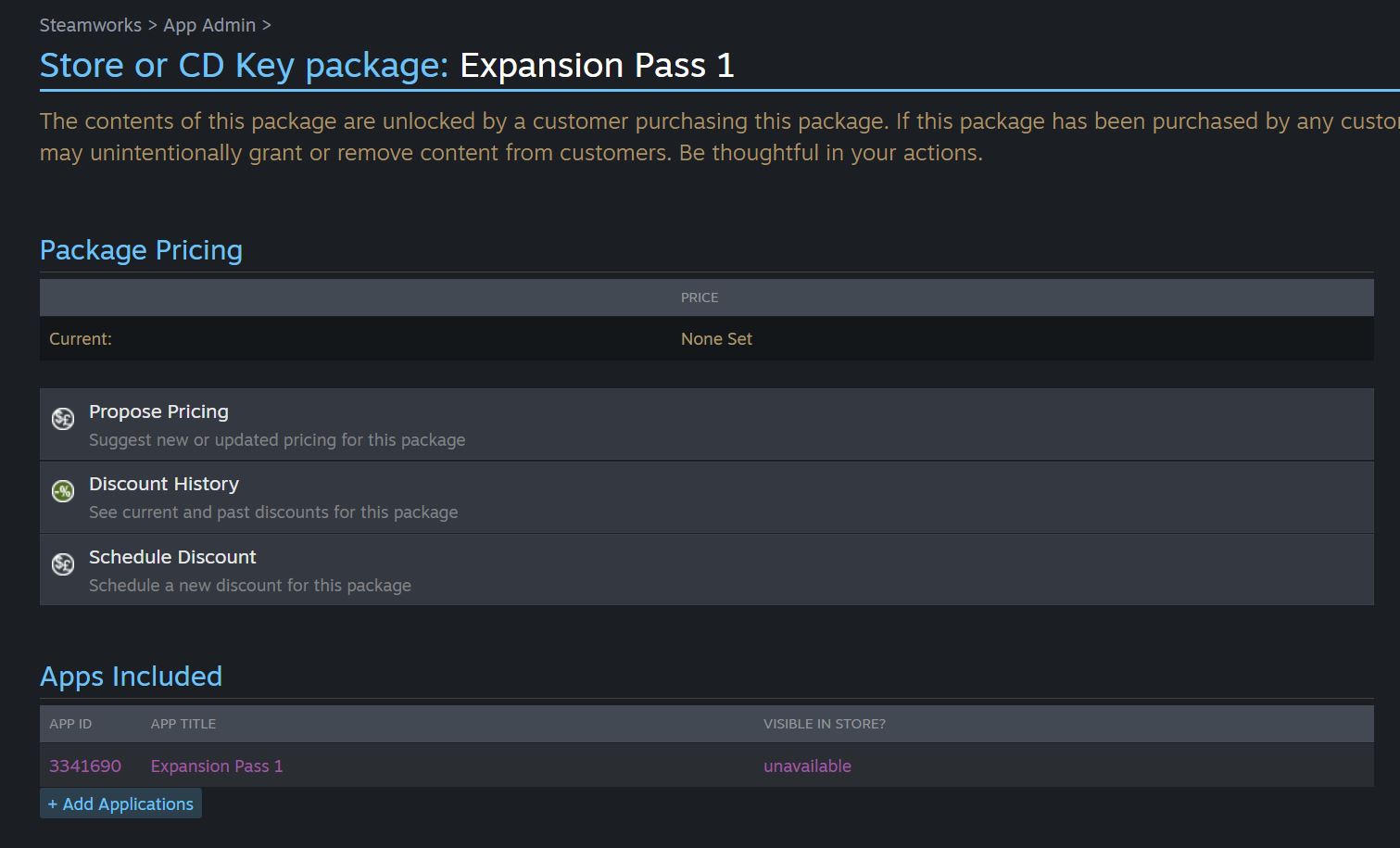
次に、「アプリケーションを追加」をクリックして、DLCをシーズンパスパッケージに追加します。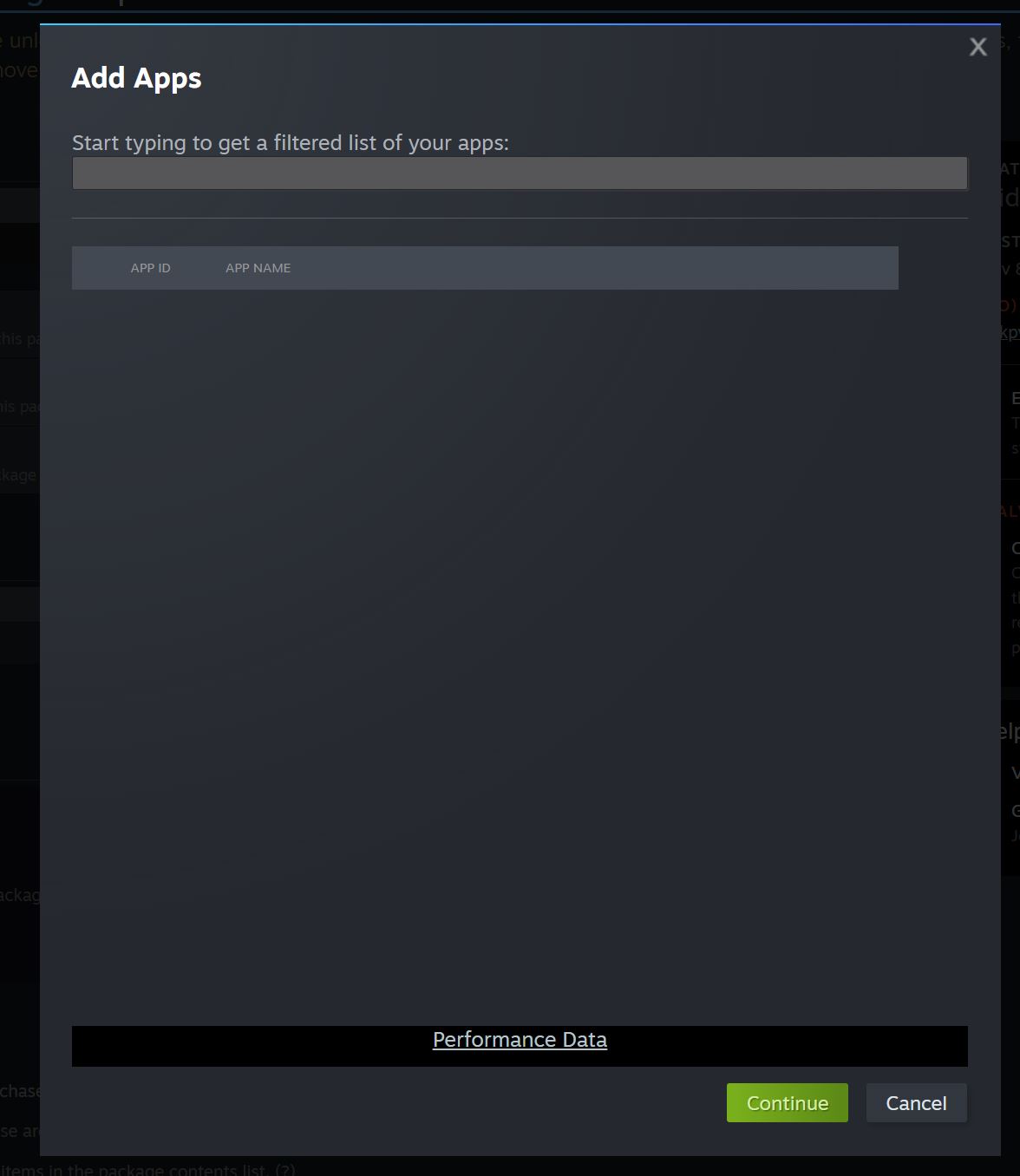
表示されたフィールドでDLCアプリケーションを検索します*。
*場合によっては、シーズンパスパッケージにDLCを追加できないことがあります。その場合は、Steamサポートまでお問い合わせください。
重要:シーズンパスのコンテンツを(DLCやゲーム内アップデートで)リリースしたら、シーズンパスロードマップに戻り、「リリース済みにする」をクリックする必要があります。
この時点で、まだお済みでない場合は、DLCのAppIDをコンテンツリリースにリンクするオプションがあります。これを行うと、シーズンパスを閲覧している顧客が、個々のDLCをクリックしてそのストアページを表示できるようになります。
DLCについては、以下も明示する必要があります。- ベースゲームのアップデートとしてリリースされたかどうか(この場合、シーズンパスの所有権を確認する必要があります)
- ストアページのあるDLCとして(ストアプレゼンスのある標準的なDLCリリースとして)リリースされたかどうか
- ストアページのない非表示のDLCとしてリリースされたかどうか(このオプションは確信がある場合にのみ選択してください。ストアページのないDLCをリリースするにはValveのサポートが必要です)
最後に、このコンテンツのリリースを告知するSteamイベントを選択する必要があります。 - ベースゲームのアップデートとしてリリースされたかどうか(この場合、シーズンパスの所有権を確認する必要があります)
- シーズンパスが完了するまですべてのコンテンツをリリースする-シーズンパスが完了し、シーズンパスを購入した顧客に約束したすべてのコンテンツがリリースされるまで、この手順を繰り返します。これで完了です!
シーズンパス完了後のオプション
シーズンパスが終了し、約束されたすべてのコンテンツがリリースされた後は、そのコンテンツを新規顧客にどのように提供するかを検討する必要があります。それには、次のようなオプションがあります。
- シーズンパスの提供を継続する。-この場合、シーズンパスは引き続き利用可能になり、シーズンパスを購入した新規顧客は、パスに含まれているすべてのDLCをすぐに受け取ることができます。このオプションはデフォルトで実行されるため、特に必要なアクションはありません。
- シーズンパスの撤退-シーズンパスが終了し、関連性や戦略的有用性がなくなった場合、シーズンパスを撤退させることができます。これにより、シーズンパスはストアの購入オプションから削除されますが、既存の所有者には影響しません。 DLCが撤退したシーズンパス限定の場合、DLCを単体で購入可能にするなど別の方法で提供しない限り、新規顧客はそのDLCを入手することはできなくなります。
- シーズンパスを「セットをコンプリート」バンドルに変換する-上記のようにシーズンパスを撤退するというオプションを選択して、コンテンツの一部またはすべてを動的な「セットをコンプリート」バンドルとして再パッケージ化することもできます。この設定にすれば、顧客は自分が所有していないアイテムに対する代金のみを支払うことになるため、コンテンツを部分的に所有するプレイヤーにとって最適です。「セットをコンプリート」バンドルの作成方法は、バンドルのドキュメントを参照してください。
上記のオプション2および3で説明されているような、シーズンパスの撤退を行うには、Valveのサポートが必要です。Steamから製品を削除をお読みいただき、シーズンパスに含まれる個別のDLCに関する計画が決まった時点で、チケットを通してお問い合わせください。
よくある質問と回答
Q: DLCコンテンツはシーズンパス限定にすべきですか?
A:それはご自身で判断してください。シーズンパスに含まれるコンテンツは、シーズンパス限定にすることも、シーズンパス以外で個別に購入できるようにすることもできます。ストアはどちらの設定もサポートしています。後者を選択した場合は、シーズンパス所有者に、シーズンパスを通じてすべてのコンテンツを事前に購入することで得られる割引やインセンティブを提供することをお勧めします。
Q:シーズンパスとバトルパスの違いは何ですか?
A:「バトルパス」と「シーズンパス」は、同じ意味で使用されることが多いですが、その定義はゲームごとに異なります。このSteamworksドキュメントでは、この2つの機能にSteam上で異なる実装が使用されているため、明確に区別することにします。バトルパスのセットアップでは、すべてのコンテンツが、事前に定義されたゲームプレイシーズンの開始時に特定のDLCまたはマイクロトランザクションに追加されます。その後、バトルパス所有者は、通常のゲームプレイのマイルストーン(ゲームで10勝、20勝、30勝するなど)を通じて、DLCのコンテンツの一部またはすべてを獲得したりアンロックしたりすることができます。達成速度は、非常に熱心なプレイヤーの場合は非常に速く、それに比べてカジュアルなプレイヤーの場合はより遅くなる傾向にありますが、アンロックするペースはプレイヤーの進捗によって制御されます。シーズンパスのセットアップでは、ゲームの制作者がコンテンツを顧客にリリースする時期を選択しますが(上記で説明)、リリースはゲームプレイのマイルストーンに基づいていません。シーズンパスとバトルパスの両方の機能を組み合わせたハイブリッドモデルもあります。以上を踏まえて、シーズンパスを「バトルパス」と呼ぶことに問題はなく、その逆(またはその他の独創的な名称)も可能です。ただし、Steamworksドキュメントで使用されているさまざまな定義と実装を把握するようにしてください。
Q: DLCまたはコンテンツをリリースした後、シーズンパスは自動的に更新されますか?
A:いいえ。シーズンパスDLCに戻り、コンテンツがリリースされたことを示すように更新する必要があります。そうしないと、シーズンパスが更新されず、顧客は約束されたコンテンツがシーズンパスにリリースされていないと考えてしまいます。
Q:シーズンパスを購入した顧客にDLCのアドバンスアクセスを提供することはできますか?
A:はい、できます。これを行うには、ストアページなしでDLCをリリースしてください(アドバンスアクセスが提供されない限りそのDLCを購入する方法はありません)。
ストアページのないDLCがリリースされたら、シーズンパスDLCのシーズンパスロードマップにアクセスして、そのDLCがストアページなしでリリースされたことを示す必要があります。その後、DLCが購入可能になったら、シーズンパスロードマップでその情報を更新する必要があります。
注:ストアページなしでDLCをリリースするには、Valveのサポートが必要です。直接お問い合わせください。
Q:シーズンパスのDLCを予定より早くリリースしてもいいですか?
A:もちろんです!シーズンパスのDLCは指定されたリリース日やリリース時期よりも前であればいつでもリリースできます。 DLCがリリースされたことを顧客に知らせるために、シーズンパスロードマップを更新してください。