Documentation Steamworks
Passes saisonniers
Nouvelle version disponible en anglais
La version anglaise de cette page a été mise à jour depuis la dernière publication des traductions.Cliquez ici pour consulter la version anglaise de cette page.
Qu'est-ce qu'un passe saisonnier ?
Un passe saisonnier est un pack de contenus actuels et à venir sous forme de DLC que la clientèle peut acheter en une fois. Tous les DLC qu'il contient ainsi que leurs dates de sortie apparaitront sur la page du magasin du passe saisonnier. La clientèle qui achètera un passe saisonnier aura immédiatement accès au DLC à mesure que le contenu sortira.
Quand vous proposez un passe saisonnier, vous promettez la sortie de contenus à venir. En entreprenant de lancer un passe saisonnier, vous vous engagez à suivre des dates de sortie pour chaque publication de contenu dudit passe saisonnier. Ce calendrier de sortie constitue un engagement à la fois auprès de la clientèle et auprès de Steam.
Si vous ne souhaitez pas communiquer clairement sur le contenu inclus dans chaque DLC ni sur les échéances de sortie, ne proposez pas de passe saisonnier sur Steam.
La vente de passes saisonniers comporte des risques : puisque vous promettez la sortie de contenus à venir, vous vous engagez à les terminer dans les temps. Si la clientèle n'est pas satisfaite du contenu que vous publiez dans votre passe saisonnier ou de sa date de sortie, cela se reflètera dans les ventes et les évaluations.
Considérations importantes
Conditions requises pour le préachat : un passe saisonnier est un préachat de DLC et il faudra donc, pour le créer, respecter de nombreuses considérations et restrictions décrites dans l'article de la documentation sur les préachats sur Steam. Pour ces raisons, nous ne proposerons pas de passes saisonniers, sauf dans de rares cas avec des partenaires commerciaux dont la réputation sur Steam n'est plus à faire et avec lesquels nous entretenons une solide relation.
Quel est l'avantage pour la clientèle ? Si vous envisagez de proposer un passe saisonnier pour votre jeu, demandez-vous si l'achat initial du passe saisonnier apportera quelque chose en plus aux joueurs et joueuses. Par exemple, la clientèle pourrait bénéficier d'un prix de vente plus bas sur l'ensemble du contenu, ou recevoir du contenu supplémentaire gratuitement. Si le passe ne présente pas d'avantage certain, elle risque de ne pas s'y intéresser.
Nommer votre passe saisonnier : la création d'un passe saisonnier ne vous contraint pas à utiliser la formule « passe saisonnier » dans le nom de votre produit. Cependant, il est préférable de choisir un nom qui indique clairement que vous vous engagez à sortir du contenu à l'avenir. Par exemple : « Expansion Pass » (« Passe d'extension »), « Year One Edition » (« Édition première année »), ou « Deluxe Edition plus Expansion One » (« Édition Deluxe avec extension 1 »), etc.
REMARQUE : tout contenu ajouté à un passe saisonnier doit rémunérer le même partenaire.
Recommandations relatives aux passes saisonniers
Lorsqu'un passe saisonnier est mis en vente sur Steam, il doit inclure les informations ci-dessous.
- Une liste exhaustive de tous les DLC inclus dans le passe (par exemple, les quatre DLC inclus dans un passe doivent être listés).
- Une description basique du contenu qui fait partie de chaque DLC. Par exemple, la première sortie de contenu pourrait se présenter ainsi : « Extension du Pays des Paillettes – une nouvelle zone à explorer, deux nouvelles armes et des antagonistes à découvrir. » Il n'est pas obligatoire que le DLC porte un nom au moment du lancement du passe saisonnier. Il n'est pas nécessaire que les informations sur le nouveau contenu du DLC soient très détaillées. Une simple mention comme « de nouvelles armes » ou « deux nouvelles armes » suffit ; il n'est pas nécessaire de préciser lesquelles.
- Date prévue de sortie pour chaque DLC. Le trimestre et l'année peuvent suffire (« janvier à mars 2025 »), ou la saison et l'année (« Printemps 2025 »). Une date plus précise fonctionne aussi (par exemple, « juin 2025 » ou « 1ᵉʳ juin 2025 »).
Un passe saisonnier doit comprendre au moins un DLC déjà sorti quand il devient disponible à la vente.*
* À l'exception des passes saisonniers compris dans le préachat d'une édition Deluxe.
Retarder ou annuler un DLC compris dans un passe saisonnier
Nous savons que le développement d'un jeu ne se passe pas toujours comme prévu. Si vous pensez que vous ne pourrez pas sortir un DLC compris dans le passe saisonnier avant l'échéance promise, nous vous permettons de reporter la date de sortie par vous-même une seule fois pendant toute la période du passe. Vous pouvez reporter la date initialement prévue de trois mois au maximum. S'il vous faut davantage de temps, veuillez nous contacter directement.
Si vous annulez un DLC compris dans le passe saisonnier, la clientèle concernée recevra un remboursement de la valeur du DLC qui ne sortira pas.
REMARQUE : en vertu de l'Accord de distribution Steam, vous avez fourni une garantie à Valve selon laquelle votre DLC sera conforme en tous points aux descriptions fournies à la clientèle, y compris les dates de sortie prévues.
Même en l'absence de plaintes de la part de la clientèle, Valve pourra intervenir si votre DLC accuse un retard de plus d'un trimestre (3 mois) par rapport à la fenêtre de sortie promise initialement.
Cette intervention peut se traduire par le retrait d'un passe saisonnier de la vente sur Steam, le remboursement de la valeur du DLC non publié pour l'ensemble de la clientèle qui a acheté le passe saisonnier, ou encore, Steam pourra accorder à la clientèle le droit de demander un remboursement intégral du passe saisonnier. À des fins de remboursement, la valeur d'un DLC non publié sera décidée à l'issue de discussions avec Valve.
Valve pourra également intervenir si le contenu de votre passe saisonnier n'est toujours pas sorti au bout d'une année. Ces mesures peuvent inclure des remboursements à la clientèle et le retrait du passe saisonnier du magasin Steam.
Même en l'absence de plaintes de la part de la clientèle, Valve pourra intervenir si votre DLC accuse un retard de plus d'un trimestre (3 mois) par rapport à la fenêtre de sortie promise initialement.
Cette intervention peut se traduire par le retrait d'un passe saisonnier de la vente sur Steam, le remboursement de la valeur du DLC non publié pour l'ensemble de la clientèle qui a acheté le passe saisonnier, ou encore, Steam pourra accorder à la clientèle le droit de demander un remboursement intégral du passe saisonnier. À des fins de remboursement, la valeur d'un DLC non publié sera décidée à l'issue de discussions avec Valve.
Valve pourra également intervenir si le contenu de votre passe saisonnier n'est toujours pas sorti au bout d'une année. Ces mesures peuvent inclure des remboursements à la clientèle et le retrait du passe saisonnier du magasin Steam.
Inclure un passe saisonnier dans un préachat
Un passe saisonnier peut faire partie du préachat d'un jeu. Si vous souhaitez inclure un passe saisonnier dans un package de préachat de l'édition d'un jeu, vous devrez toujours configurer le DLC du passe saisonnier. Toutefois, la mise en place du package de préachat requiert que vous contactiez Steam pour définir le DLC du passe saisonnier en mode préachat.
Quand un DLC de passe saisonnier se trouve en mode préachat, l'exigence de sortie d'au moins un DLC au lancement du passe est levée (un lancement de passe saisonnier requiert normalement la sortie d'un DLC). Cependant, quand le jeu sortira officiellement, le passe saisonnier ne sera plus en préachat. Par conséquent, vous devrez sortir au moins un des DLC inclus dans le passe.
Si vous incluez un passe saisonnier dans une option de préachat, la page de magasin pour le passe saisonnier doit être visible.
Inclusion d'un passe saisonnier dans une édition Deluxe/Premium de votre jeu
Vous pouvez inclure un passe saisonnier dans une édition Deluxe ou Premium de votre jeu.
Pour ce faire, vous devrez créer le DLC du passe saisonnier en suivant les étapes décrites dans cet article de la documentation. À l'issue de sa création, vous pourrez ajouter l'application de DLC du passe saisonnier au package Deluxe.
Vous devrez ÉGALEMENT y ajouter tous les DLC individuels contenus dans le passe saisonnier à mesure qu'ils sortiront.
Cette action est impérative : si vous n'ajoutez pas les DLC individuels (ainsi que le passe saisonnier) au package, la clientèle sera privée de l'accès aux DLC qu'elle aura achetés dans l'édition Deluxe à leur sortie.
Configuration d'un passe saisonnier
La création d'un passe saisonnier est un peu plus compliquée que la configuration d'un DLC classique et elle demande quelques étapes supplémentaires.
- Créer un nouvel AppID de DLC : créez un nouveau DLC pour votre jeu.
- Activer le passe saisonnier sur le DLC : sur la page d'accueil de votre application, trouvez le DLC à convertir en passe saisonnier, puis cliquez sur « Activer le passe saisonnier pour le DLC » Il est possible que cette étape ait déjà été accomplie pour vous. Quand un DLC est converti en passe saisonnier, des étapes supplémentaires s'ajoutent à la liste de vérification requise pour sa sortie, afin de s'assurer que le passe saisonnier est fin prêt.
Ajoutez toute application de DLC que vous souhaitez rendre disponible dans le passe saisonnier lors de sa sortie (appelons-la « DLC jour 1 ») au package du passe saisonnier pendant la configuration. N'oubliez pas qu'au moins un DLC doit sortir avec le passe saisonnier, à l'exception des passes offerts dans le cadre d'éditions Deluxe en préachat.
Toute application de DLC future peut être ajoutée au package du passe saisonnier ultérieurement (voir plus bas). IMPORTANT : dans certains cas, vous ne pourrez pas ajouter de DLC à votre package de passe saisonnier. Le cas échéant, veuillez contacter le Support Steam pour obtenir de l'aide. - Modifier et décrire votre passe saisonnier : rendez-vous sur la page d'accueil de l'application concernant le DLC de votre passe saisonnier, et cliquez sur « Modifier la page du magasin ». De là, rendez-vous sur l'onglet « Description du DLC », où vous trouverez en haut de la page une section dénommée « Description de la feuille de route du passe saisonnier ».
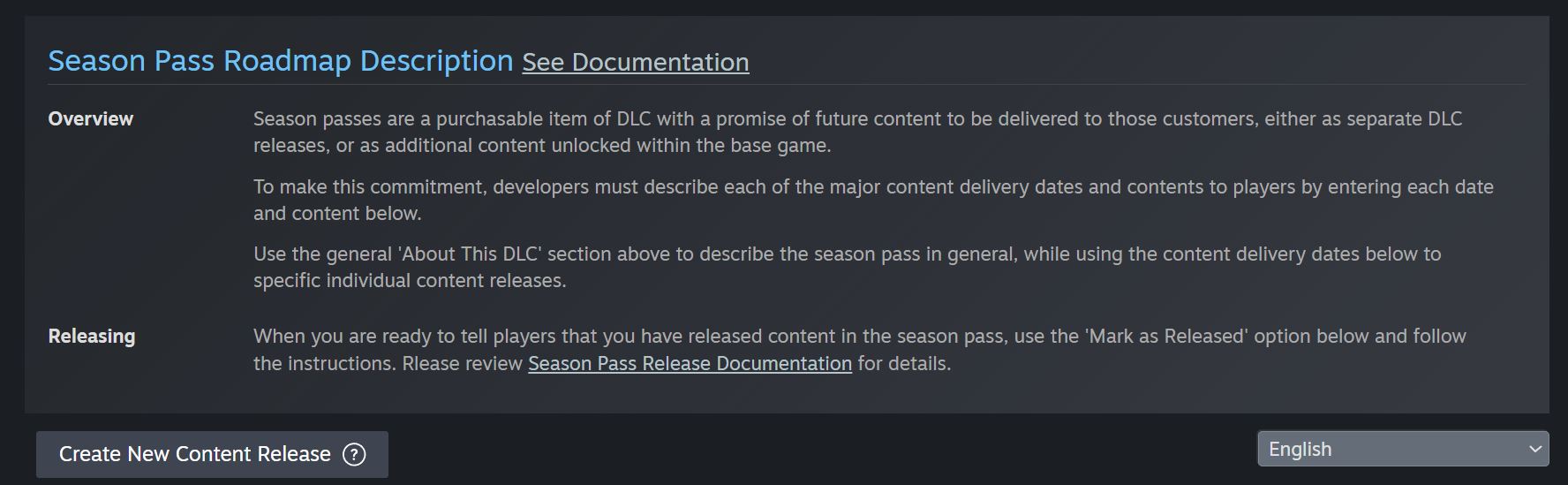
Ensuite, appuyez sur le bouton « Créer un lancement de contenu » pour configurer une sortie de nouveau contenu pour votre jeu.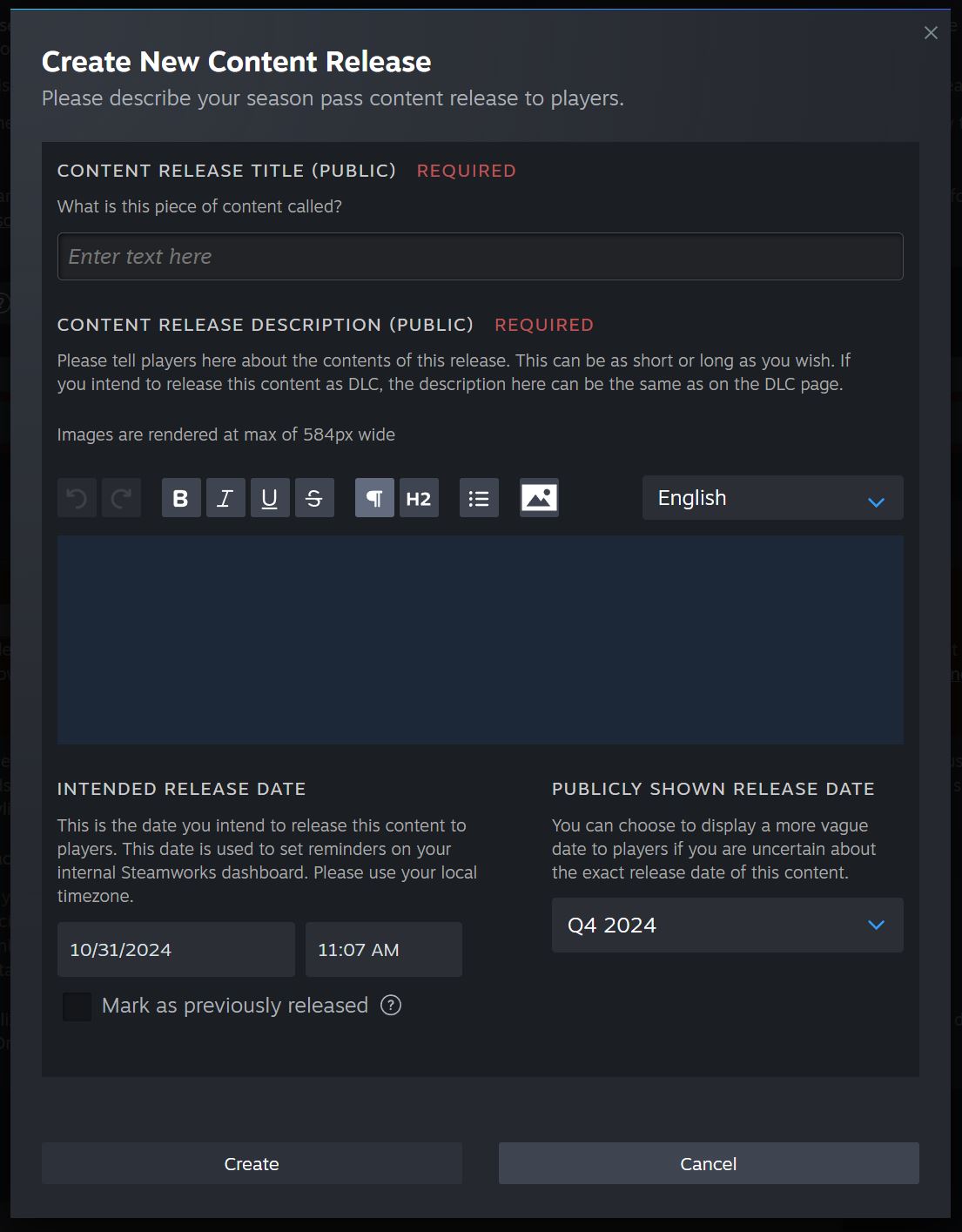
Dans le champ « Titre du lancement de contenu (public) », vous saisirez le nom public du contenu de votre DLC. Ce nom est le titre de votre DLC tel que présenté au public. Par exemple, « Extension du Pays des Paillettes ». Il n'est pas nécessaire qu'il s'agisse d'une présentation complète du produit pour chaque DLC (ce n'est pas grave si la révélation complète est publiée plus tard), mais votre feuille de route doit donner à la clientèle une bonne idée de la portée et de la chronologie de tous les contenus qu'elle achète avec le passe saisonnier.
Dans la description de la version du contenu (publique), vous devez saisir une description textuelle du DLC. Vous pouvez également ajouter des images complémentaires. Ces informations sont publiques et destinées à la clientèle, c'est donc une occasion de susciter son intérêt pour le contenu. Si votre description ne contient pas d'informations sur ce qui est inclus dans le DLC, ou si elle n'est pas suffisamment détaillée, votre passe saisonnier peut être rejeté. Vous aurez alors l'occasion de remédier à ce refus.
N'oubliez pas de traduire votre description dans les langues prises en charge par votre titre.
Veuillez ensuite sélectionner la date de sortie prévue pour ce contenu. Cette date est utilisée pour définir des rappels sur votre tableau de bord Steamworks interne. Veuillez utiliser votre fuseau horaire local.
Dans la section « Date de sortie publique », vous choisissez la date de sortie que la clientèle verra pour ce contenu. Vous pouvez sélectionner une date exacte, ou un mois de sortie, ou bien présenter une fenêtre de publication (par exemple : entre le 1ᵉʳ janvier et le 30 mars).
Ensuite, cliquez sur « Créer ».
La sortie de votre nouveau contenu devrait maintenant s'afficher sur votre feuille de route. Vous verrez également l'option « Indiquer comme publié ». Consultez la section ci-dessous pour en savoir plus sur cette étape. - Prévoir du temps supplémentaire pour l'évaluation de votre page du magasin : celle-ci peut prendre de 3 à 5 jours ouvrables, mais nous vous recommandons de prévoir au moins 7 jours pour une évaluation de la page du magasin de votre passe saisonnier.
- Sortir du contenu dans le cadre de votre passe saisonnier : si votre contenu est un DLC, vous pouvez le publier normalement une fois l'évaluation terminée. Il en va de même pour toute sortie de contenu intégré via des mises à jour de jeu. Vous pouvez mettre à jour votre jeu avec du nouveau contenu à tout moment.
Une fois le nouveau DLC publié sur Steam, vous devrez ajouter l'application de DLC au package du passe saisonnier.
Rendez-vous sur la page d'accueil de l'application de votre passe saisonnier, et cliquez sur le package du magasin qui correspond à votre passe saisonnier.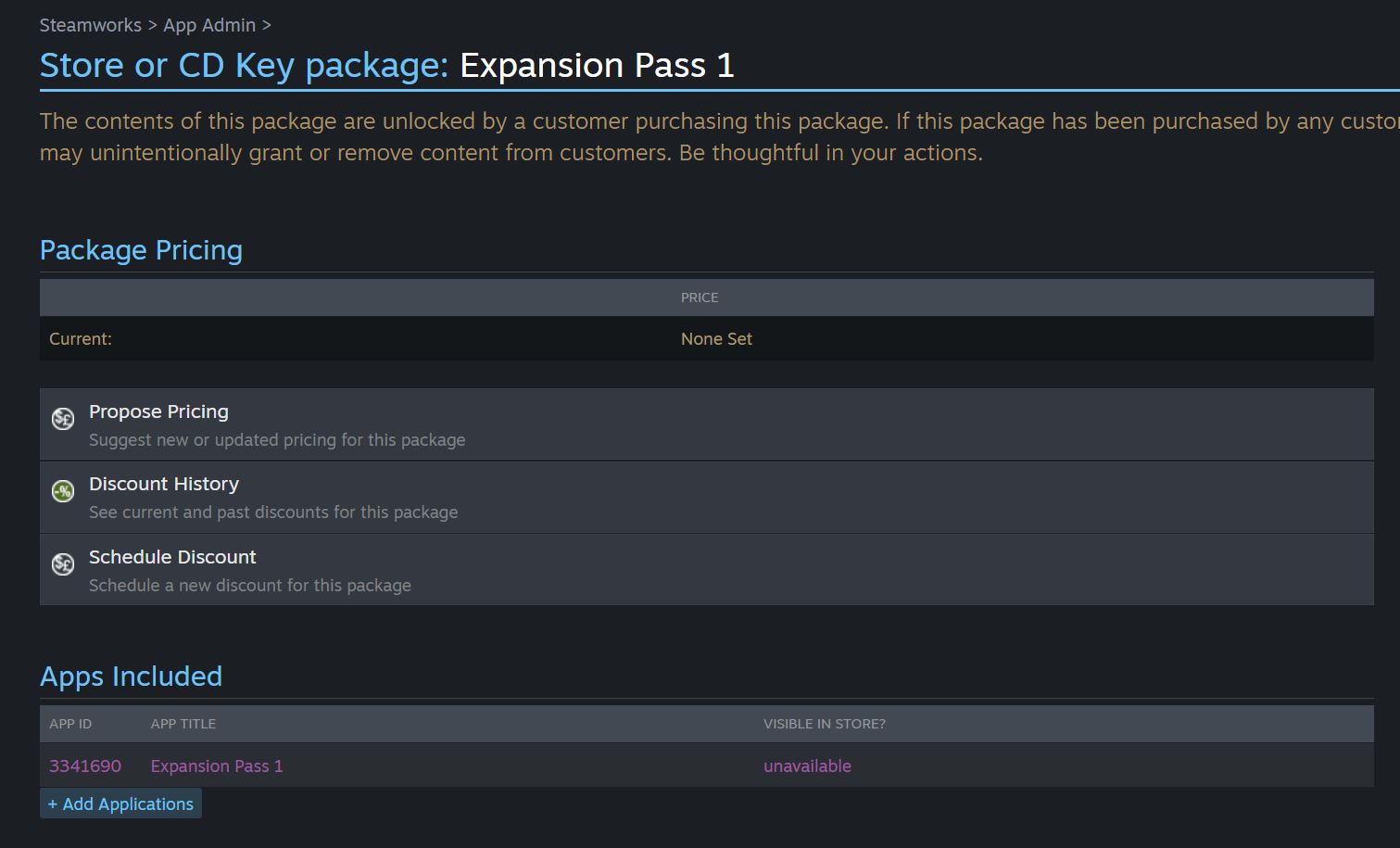
Ajoutez ensuite le DLC à votre package de passe saisonnier en cliquant sur « Ajouter des applications ».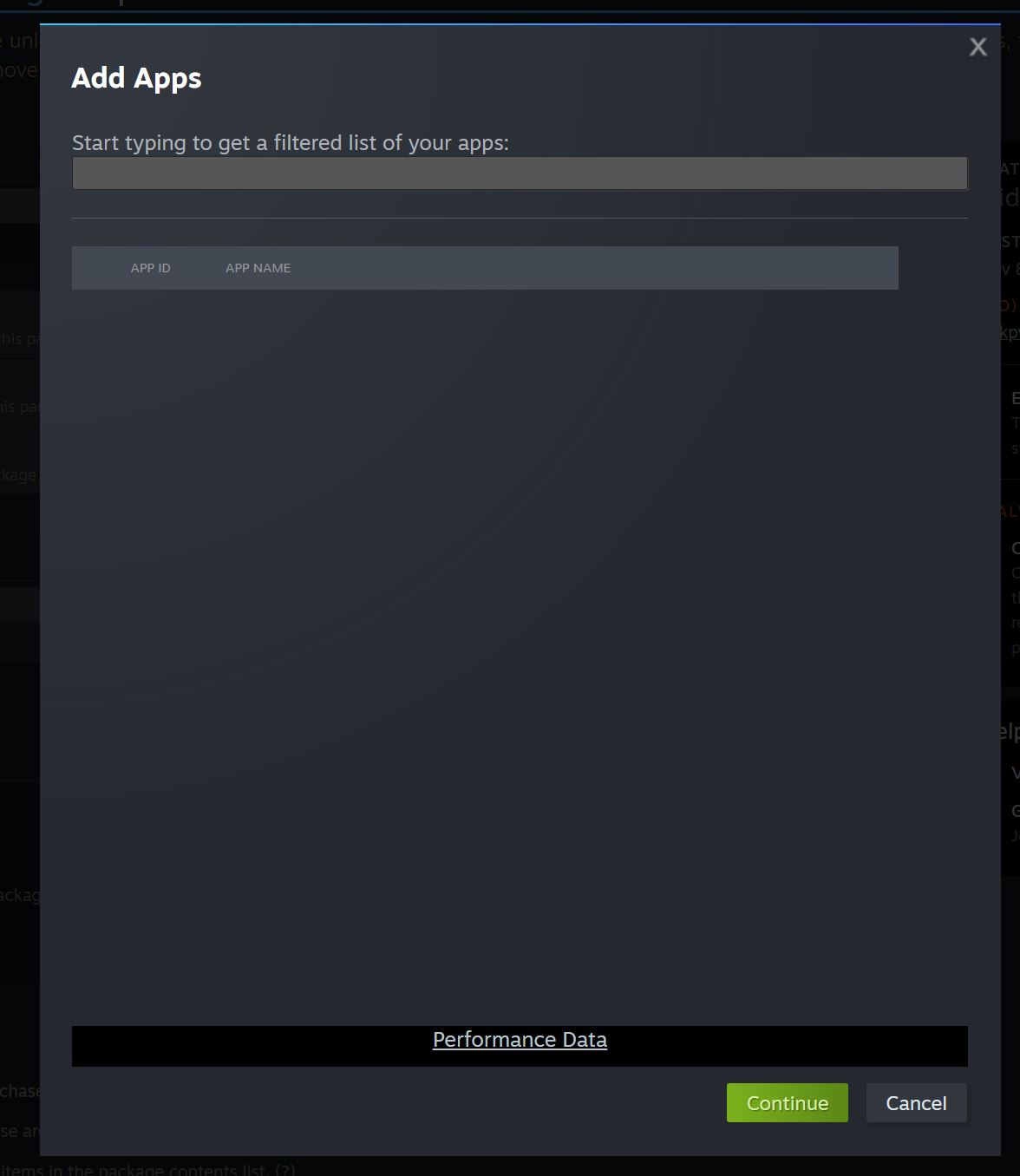
Recherchez l'application de DLC dans le champ fourni*.
* Dans certains cas, vous ne pourrez pas ajouter de DLC à votre package de passe saisonnier. Le cas échéant, veuillez contacter le Support Steam pour obtenir de l'aide.
IMPORTANT : une fois le contenu de votre passe saisonnier publié (au moyen d'un DLC ou d'une mise à jour), vous devez revenir à votre feuille de route et cliquer sur « Indiquer comme publié ».
À ce stade, si ce n'est pas déjà fait, vous pouvez associer l'AppID de votre DLC au contenu publié afin que les personnes consultant votre passe saisonnier puissent cliquer sur chaque DLC et visionner sa page du magasin.
Vous devrez également indiquer si votre DLC…- a été publié en tant que mise à jour du jeu de base (auquel cas vous devrez vérifier que les comptes possèdent bien le passe saisonnier) ;
- a été publié en tant que DLC avec une page du magasin (comme tout DLC standard avec une présence sur le magasin) ;
- a été publié en tant que DLC masqué sans sa propre page du magasin. Ne sélectionnez cette option que si vous avez la certitude que c'est bien votre cas (publier un DLC sans page du magasin nécessite l'aide de Valve).
Enfin, vous devrez sélectionner l'évènement Steam annonçant la sortie de ce contenu. - a été publié en tant que mise à jour du jeu de base (auquel cas vous devrez vérifier que les comptes possèdent bien le passe saisonnier) ;
- Publier tous les contenus inclus dans votre passe saisonnier, jusqu'au dernier : veuillez réitérer ces étapes jusqu'à ce que tous les éléments qui composent votre passe saisonnier soient publiés, et que tout le contenu promis à votre clientèle ayant acheté le passe soit livré. Félicitations !
Options à l'expiration d'un passe saisonnier
Quand un passe saisonnier expire, après la sortie de tout le contenu promis, nous vous conseillons de réfléchir à la façon dont vous souhaitez continuer à distribuer ce contenu à la clientèle qui achètera votre produit par la suite. Vous disposez de plusieurs options.
- Continuer à proposer le passe saisonnier : dans ce cas, le passe saisonnier restera disponible et la clientèle qui l'achètera recevra tous les DLC du passe après achat. Aucune action de votre part n'est nécessaire, cette option est activée par défaut.
- Retirer le passe saisonnier : quand un passe saisonnier touche à sa fin et qu'il n'est plus pertinent ou stratégique de le maintenir en vente, celui-ci peut être retiré du magasin. Cette action supprime l'option permettant d'acheter le passe saisonnier dans le magasin, mais cela n'aura aucune incidence sur la clientèle le possédant déjà. Si votre DLC existait exclusivement pour le passe saisonnier qui est arrivé à expiration, il ne sera dorénavant plus disponible à la clientèle. Si vous le souhaitez, vous pourrez toutefois le rendre disponible sous une autre forme, par exemple à l'achat en tant que DLC autonome.
- Convertir le passe saisonnier en bundle « Compléter la collection » : il est également possible de retirer le passe saisonnier du magasin comme décrit ci-dessus et de regrouper son contenu, en partie ou en totalité, en un bundle « Compléter la collection » sur mesure. Dans ce cas de figure, la clientèle ne paie que pour les articles non détenus, ce qui en fait la solution idéale pour les personnes à qui il manque du contenu. Pour plus d'information sur la création d'un bundle « Compléter la collection », référez-vous à l'article de la documentation sur les bundles.
L'aide de Valve est requise pour retirer un passe saisonnier du magasin (comme décrit dans les options 2 et 3 ci-dessus). Veuillez lire l'article Supprimer un produit de Steam et créer une demande d'assistance lorsque vos objectifs pour chaque DLC contenu dans votre passe saisonnier seront fixés.
Foire aux questions
Q. Le DLC doit-il être exclusif au passe saisonnier ?
R. Cette décision vous appartient entièrement. Le contenu inclus dans votre passe saisonnier peut être exclusif à celui-ci, ou être rendu disponible en dehors du passe saisonnier sous forme d'un achat individuel. Les deux configurations sont possibles sur le magasin Steam. Si vous choisissez de publier votre contenu en tant qu'article séparé, il est préférable d'avoir offert une remise intégrée ou un autre type d'avantage aux personnes ayant préacheté tout le contenu dans le cadre du passe saisonnier.
Q. Quelle est la différence entre un passe saisonnier et un passe de bataille ?
R. Les termes « passe de bataille » et « passe saisonnier » sont souvent employés de manière interchangeable, et leur définition varie même d'un jeu à l’autre. Pour les besoins de la documentation Steamworks, nous souhaitions clairement différencier les deux, car ils fonctionnent différemment sur Steam. Dans la configuration d'un passe de bataille, tout le contenu est ajouté à un DLC ou à une microtransaction spécifique au début d'une saison de jeu prédéfinie. Les personnes qui possèdent le passe de bataille peuvent débloquer une partie ou la totalité du contenu du DLC en avançant dans le jeu, par exemple en remportant 10, 20 ou 30 parties… et ainsi de suite. Le rythme de déblocage du contenu dépendra de l'investissement en temps du joueur ou de la joueuse et de sa progression en jeu. Pour configurer un passe saisonnier, vous (la personne ayant créé le jeu) choisissez la date à laquelle le contenu sera publié (comme décrit ci-dessus), et cette date de sortie est indépendante de la progression en jeu. Il existe certains modèles hybrides qui allient les caractéristiques propres aux passes saisonniers et aux passes de bataille. Cela dit, vous pouvez donner à votre passe saisonnier le nom de « passe de bataille » (ou vice-versa, ou tout autre nom créatif). Gardez simplement à l'esprit que ces deux types de passes ont des définitions distinctes dans la documentation Steamworks et fonctionnent différemment sur Steam.
Q. L'état de mon passe saisonnier sera-t-il mis à jour automatiquement après la sortie de mon DLC ou de mon contenu ?
R. Non. Vous devrez retourner au DLC de passe saisonnier sur la page de votre application et le mettre à jour pour indiquer que votre contenu a été publié. Sinon, l'état de votre passe saisonnier restera inchangé et votre clientèle pensera que le contenu promis n'a pas été inclus dans le passe saisonnier.
Q. Puis-je permettre aux personnes qui ont acheté le passe saisonnier d'accéder aux DLC en avance ?
R. Oui. Pour ce faire, publiez les DLC sans page du magasin, et ne proposez aucun autre moyen d'achat qui ne fournirait pas dans le même temps un accès en avant-première.
Une fois le DLC sorti sans page du magasin, vous devrez accéder à la feuille de route du passe saisonnier et indiquer que le DLC est sorti sans page du magasin. Plus tard, lorsque le DLC sera enfin disponible à l'achat, vous devrez le rapporter également dans la feuille de route du passe saisonnier.
Remarque : vous aurez besoin de l'aide de Valve pour sortir votre DLC sans page du magasin. Veuillez nous contacter directement.
Q. Puis-je publier mon DLC dans un passe saisonnier avant la date de sortie initialement annoncée ?
R. Bien sûr ! Vous pouvez publier votre DLC dans un passe saisonnier à tout moment avant la date ou la période de sortie initialement annoncée. Veuillez mettre à jour la feuille de route de développement de votre passe saisonnier pour informer votre clientèle de la publication de votre DLC.