Документация Steamworks
Демоверсии
Актуальная версия доступна на английском языке
В английскую версию документа внесены изменения, которые пока не отражены в его текущем переводе.Текст на английском языке.
Вкратце
В Steam можно разместить и распространять демоверсию игры, основная цель которой — познакомить пользователей с процессом игры.Уровень интеграции
Демоверсии могут варьироваться по размеру и масштабу, но, как правило, это небольшой функциональный фрагмент игры, который покажет основные механики и вдохновит пользователя на ожидание полной версии.Введение
В Steam есть возможность предоставлять пользователям бесплатные демоверсии, чтобы они могли попробовать сыграть в игры перед покупкой.Вам решать, стоит ли предоставлять демоверсию вашей игры, но мы советуем обратить внимание на следующие моменты:
- Качество. Обычно демоверсия помогает пользователям решить, покупать игру или нет. Убедитесь, что выложенная демоверсия — высокого качества, и что она действительно соответствует игровому процессу полной версии вашей игры.
- Сроки. Время выпуска демоверсии также имеет большое значение. Обычно мы рекомендуем дождаться выхода полной версии, но выпуск демоверсии до релиза основной игры может быть эффективным шагом при определённых условиях: к примеру, если вы считаете, что пользователям стоит «пощупать» игру для того, чтобы понять её особенности.
- Объём. Вам нужно найти баланс: дать пользователям достаточно контента, чтобы заинтересовать их, но и не предоставить лишнего, чтобы они не почувствовали, будто в полной версии для них не будет ничего нового.
Техническая информация
Демоверсия имеет отдельный AppID, связанный с AppID вашей основной игры. Для демоверсии потребуется настроить хранилища и создать сборки точно так же, как и для полной версии приложения.Создание номера приложения для демоверсии:
- Перейдите на страницу управления приложением для основной игры и нажмите на «Все связанные комплекты, инструменты, демоверсии и дополнительный контент».
- Вверху страницы нажмите на кнопку «Добавить демоверсию».
- У созданной демоверсии будут собственные настройки выпуска и контрольный список, как у основного продукта.
Загрузка сборки демоверсии
Информация о загрузке сборки демоверсии приведена в документации (убедитесь, что используете AppID демоверсии).Минимизация проблем при переходе на полную версию
Вот что можно сделать, чтобы минимизировать возможные проблемы при переходе с демоверсии на полную версию игры. Обратите внимание, что перечисленные ниже рекомендации помогут, только если основная игра уже выпущена.- Создавайте общие с полной версией приложения хранилища. Если у полной версии игры и её демоверсии есть общий контент, добавьте его в отдельное хранилище и подключите общее хранилище основного приложения к демоверсии. Подробнее — в этом разделе.
- Храните игры в Steam Cloud полной версии приложения. Сохранённая демоверсия игры может храниться в хранилище Steam Cloud основной игры, чтобы пользователи при её покупке могли продолжить там, где остановились в демоверсии. Подробнее — в разделе «Steam Cloud».
Страница и облик демоверсии в магазине
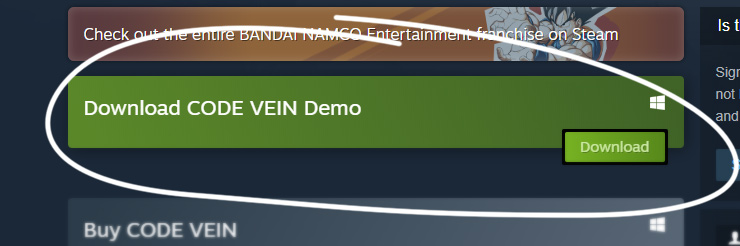
Чтобы настроить отображение демоверсии в магазине, вам нужно будет добавить несколько изображений и текстовых описаний в Steamworks. Вы сможете создать отдельную страницу для демоверсии или просто предоставить набор материалов, чтобы она отображалась на странице основной игры в магазине. Подробнее об этих двух возможностях читайте ниже.
Отдельная страница для демоверсии
При желании вы можете создать для демоверсии отдельную страницу в магазине — так у вас будет больше возможностей для её подробного описания.Страница демоверсии имеет практически все те же особенности, что и страница обычной игры в Steam:
- Вы можете добавить подробное описание демоверсии.
- Вы можете перечислить функции, языки и игровые режимы, которые поддерживает демоверсия.
- Пользователи, которые будут играть в демоверсию, смогут оставить отзыв о ней.
- Независимо от того, создадите ли вы для демоверсии отдельную страницу или нет, у неё не будет собственного центра сообщества.
- На странице основной игры по-прежнему будет кнопка демоверсии.
- На страницу демоверсии будет автоматически добавлена ссылка на страницу основной игры, чтобы игрокам было удобнее купить игру или добавить её в желаемое.
Требования к отдельной странице в магазине
При создании отдельной страницы для демоверсии помните, что контент на ней должен относится к демоверсии, а не полной версии игры. Расскажите о функциях и особенностях, с которыми пользователи смогут познакомиться, играя в демоверсию. На что следует обратить внимание:
- Предоставьте детальное текстовое описание, где будет рассказано о контенте, который пользователи найдут в демоверсии.
- Перечислите функции, языки и режимы игры, которые поддерживаются в демоверсии.
- На странице демоверсии не стоит рассказывать о функциях, языках или режимах, которые есть только в основной игре.
- Чётко укажите, какие элементы доступны только в основной игре, чтобы не запутать пользователей.
- Добавьте трейлер и как минимум пять скриншотов, которые относятся к демоверсии.
- Убедитесь, что на всех изображениях для магазина и библиотеки есть информация о том, что это демоверсия игры.
- Удостоверьтесь, что ответы в опросе о контенте относятся к демоверсии игры.
Контрольный список «Облик приложения в магазине»
Если вы создадите отдельную страницу для своей демоверсии, в контрольном списке действий, связанных с настройкой её облика в магазине перед выпуском, будет больше пунктов. Если же вы не будете создавать отдельную страницу, этот контрольный список будет намного короче, чем для полной версии игры. Обычно в нём требуется предоставить только несколько изображений и информацию, которая отличает демоверсию от полной версии.Тестирование демоверсии
Для корректной работы демоверсии необходимо указать для неё тип приложения «Демоверсия» и ввести AppID основной игры в разделе «Основные настройки приложения» на сайте Steamworks.Демоверсия и основная игра будут автоматически принадлежать вашему аккаунту разработчика. Чтобы протестировать демоверсию, просто запустите её из вашей библиотеки Steam.
Если для тестирования демоверсии вы хотите использовать новый аккаунт, не относящийся к вашему аккаунту разработчика Steamworks, вам нужно будет запросить ключи для демоверсии и активировать их с этого нового аккаунта.
Ссылки на основную игру для пользователей, играющих в демоверсию
Есть два способа помочь пользователям, играющим в бесплатную демоверсию, найти полную версию игры, чтобы купить её или добавить в список желаемого.Ссылка в меню демоверсии
Перенаправлять пользователей к полной версии приложения можно с помощью оверлея Steam в демоверсии. Оверлей позволяет добавить ссылку на страницу приложения в магазине. Подробнее об этом можно прочитать в документации и описании API ISteamFriends::ActivateGameOverlayToStore.Автоматическая ссылка в библиотеке Steam
Пользователи, играющие в демоверсию, также увидят в своей библиотеке ссылку на страницу полной версии игры в магазине.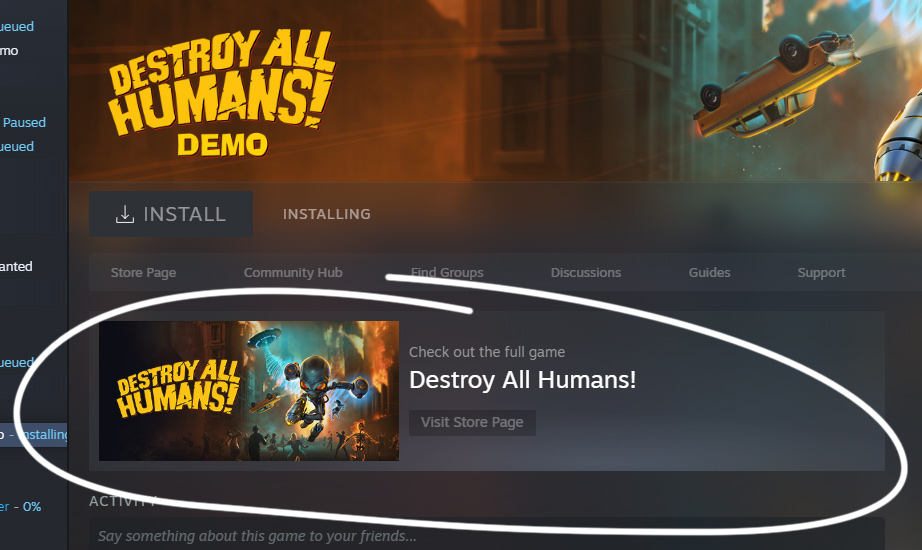
Использование достижений в демоверсиях
Мы рекомендуем отключить достижения в демоверсиях, но сохранить игровой прогресс в Steam Cloud, как описано в документации, чтобы затем выдать достижения пользователям, купившим и запустившим полную версию игры.Выпуск демоверсии
Чтобы подготовиться к выпуску, выполните все пункты в контрольных списках справа на странице демоверсии, а затем пометьте страницу демоверсии как готовую к проверке.Если вы выпускаете демоверсию до основной игры, для последней нужно будет подготовить видимую в магазине страницу «Скоро выйдет», чтобы пользователи могли добавить её в желаемое (см. информацию о списках желаемого в Steam).
Выпуск для отображения в будущих новинках (необязательно)
Вы можете опубликовать информацию о демоверсии на странице в магазине до выпуска самой демоверсии, чтобы она появилась в списке будущих продуктов. Этот процесс аналогичен публикации страницы «Скоро выйдет» для основной игры: когда страницу проверят, вы увидите кнопку «Опубликовать в разделе „Скоро выйдет“» вверху главной страницы демоверсии в Steamworks.Выпуск в играбельном состоянии
Если вы хотите пропустить состояние «Скоро выйдет» и просто опубликовать демоверсию, нажмите на кнопку «Выпуск демоверсии...», которая появится после её полной проверки. Выпустив демоверсию, вы автоматически опубликуете и информацию для страницы в магазине.
Выпущенная демоверсия может отображаться как новинка в разделе демоверсий. Нажав на изображение демоверсии в магазине, пользователи перейдут либо на страницу основной игры с кнопкой демоверсии, либо на отдельную страницу, если вы её создадите.
ОБРАТИТЕ ВНИМАНИЕ: после выпуска демоверсии вам нужно будет вручную переопубликовать страницу основной игры в магазине, чтобы на ней появилась кнопка для скачивания демоверсии.
Демоверсия может отображаться на странице основной игры в магазине двумя способами:
- более неброско — на панели в правой части страницы;
- более заметно — в виде зелёного поля в центре страницы.
Общую информацию о том, как подготовить приложение к выпуску, можно найти в этой документации.
Рассылка уведомлений о выпуске
Когда ваша демоверсия впервые станет доступна пользователям, вы сможете разослать уведомления (на эл. почту и в мобильном приложении) игрокам, в списках желаемого которых есть связанная основная игра. Активировать рассылку можно на странице демоверсии в течение двух недель после её выпуска, но только единожды.Напоминание: на уведомления об играх в списках желаемого действует двухнедельный перерыв (для каждого AppID). Чтобы обеспечить наилучшую видимость, вы можете разделить по времени (как минимум на две недели) отправку уведомлений о выходе демоверсии и другие события, которые повлекут рассылку уведомлений об игре из списка желаемого, например, её выпуск или продажа со скидкой в рамках комплекта. Подробнее об этом можно прочитать здесь: «Уведомления об играх в списках желаемого».
Отключение демоверсии
Если вы хотите, чтобы демоверсия была доступна только в течение ограниченного времени (например, во время игровой конференции или фестиваля), её можно будет отключить, а затем включить снова уже после выпуска игры. Отключённую демоверсию нельзя будет скачать или запустить, но она будет отображаться в библиотеке (чтобы её можно было удалить).Чтобы отключить или повторно включить демоверсию, нажмите на соответствующую кнопку в разделе «Технические инструменты» на главной странице демоверсии.
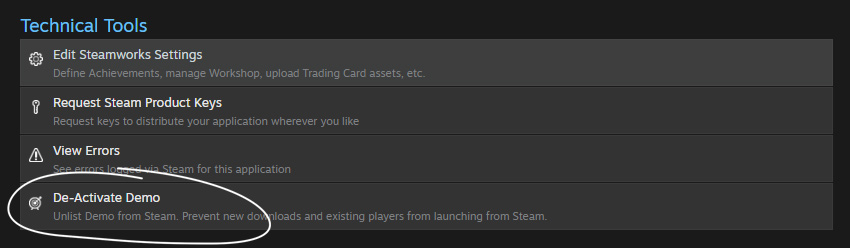
Обратите внимание: если демоверсия не требует Steam для запуска и проверки действующей лицензии, пользователи смогут запускать её вне Steam после отключения демоверсии. Узнать больше можно здесь: ISteamApps::BIsSubscribedApp.
Видимость демоверсии в магазине Steam
Демоверсии могут появляться в Steam везде, где могут отображаться бесплатные игры: в списке популярных новинок, а также в разделах магазина, на страницах отдельных жанров, меток и т. д.Частые вопросы
В. Можно ли сделать демоверсию доступной на странице «Скоро выйдет» основной игры?О. Да, демоверсию можно сделать доступной на странице «Скоро выйдет» до выпуска полной версии игры.
В. Могут ли пользователи демоверсии играть с владельцами полной версии?
О. В настоящее время Steam не поддерживает подбор матчей между игроками с демоверсиями и полными версиями многопользовательских игр.
В. Что если моя демоверсия состоит из тех же файлов, что и полная версия?
О. Если основная игра уже выпущена, вы можете использовать общее хранилище (см. документацию). Чтобы убедиться, что демоверсия и полная версия приложения работают корректно, выполните следующие действия:
- Если вы используете средства защиты авторских прав в Steam, повторно отправьте EXE-файл для подписи на странице управления демоверсией в Steamworks. Поместите EXE-файл демоверсии в хранилище, предназначенное именно для файлов демоверсии. Вы также можете не добавлять оболочку Steam для защиты авторских прав и просто вызвать SteamAPI_RestartAppIfNecessary.
- Скройте функции, доступные только в полной версии приложения, с помощью вызова API Steamworks ISteamApps::BIsSubscribedApp, указав AppID полной версии.
В. Как сделать так, чтобы демоверсия отображалась на странице основного приложения в магазине?
О. На странице «Управление страницей в магазине» откройте вкладку «Особые настройки» и добавьте демоверсию по AppID в разделе «Привязанные демоверсии». Сохраните и опубликуйте изменения. Чтобы демоверсия отображалась на странице основной игры в магазине, её необходимо выпустить.
В. Как удалить демоверсию со страницы основного приложения в магазине?
О. На странице «Управление страницей в магазине» основной игры откройте вкладку «Особые настройки» и удалите демоверсию из раздела «Привязанные демоверсии». Сохраните и опубликуйте изменения. Обратите внимание, что в этом случае демоверсия не будет отключена, просто на странице основной игры больше не будет видна соответствующая кнопка.
В. Как полностью удалить демоверсию из магазина Steam?
О. См. раздел «Отключение демоверсии» выше.
В. Можно ли отключить страницу демоверсии в магазине?
О. Да. Если вы больше не хотите использовать отдельную страницу для демоверсии, зайдите в раздел «Изменить страницу в магазине», откройте вкладку «Основная информация» и отключите соответствующую опцию. После этого демоверсию можно будет скачать только со страницы основной игры. Все ссылки на отдельную страницу демоверсии будут автоматически перенаправлять на страницу основной игры.
В. Если отключить демоверсию, а потом снова включить её, можно ли будет отправить уведомления пользователям, добавившим игру в список желаемого?
О. Вы сможете разослать такие уведомления игрокам только единожды — в течение 14 дней после первого выпуска демоверсии. Дата выпуска отображается вверху правой колонки на главной странице управления демоверсией.