Steamworks 文獻庫
上傳至 Steam
以下是 SteamPipe 的使用指南,這是一個 Valve 用於將內容傳遞到 Steam 的工具。 若希望了解更新遊戲的最佳做法,請見更新您的遊戲 - 最佳做法一文。
SteamPipe 是為了高效下載遊戲初始安裝檔案和增補更新內容所設計的。 一般來說,各種不同的遊戲內容結構都能與其良好運作。 然而,在最佳化和避免導致效率低下方面,有一些重要的事情需要了解。
備註: 若使用 Unreal Engine,請注意本段落結尾處的特別註解。
首先,SteamPipe 會將所有檔案分成每個約為一百萬位元組(MB)的區塊。 接著,所有區塊會受到壓縮並加密,再上傳至 Steam 的內容傳遞系統。 壓縮和加密狀態會維持到下載至用戶端之後,再被解壓縮並放置到必要的檔案位置。
SteamPipe 在處理既有遊戲的更新時,會先搜尋所有與遊戲舊版組建相同的區塊。 這樣,在理想狀況下,只有新的或修改過的部份才會轉換為「新區塊」,而用戶端僅需下載這些區塊即可更新遊戲。
許多遊戲引擎使用「打包檔」(Pack Files)來封裝遊戲資產,以提升磁碟存取效率,進而改善載入時間。 一般狀況下,SteamPipe 都可以順利處理這類檔案。 然而,部份打包檔系統所使用或支援的行為可能會導致問題產生。 這些問題往往會導致更新檔案遠超出必要的大小。 又或是能夠快速下載,但因為需要大量讀寫本機磁碟,而導致更新過程緩慢。
若遊戲中使用了打包檔,請見以下的一般準則:
上面的第一點是指在單一資產受到修改時,檔案中位元組變更的範圍。 如果資產的資料是在打包檔中相同的位置受到修改和 / 或縮放,便是理想的做法。 SteamPipe 只會為檔案中包含資產資料的部分建立新區塊。 然而,所有打包檔也都需要某種形式的目錄(TOC)讓引擎能找到資產資料的位置。 TOC 的結構可能對 SteamPipe 進行修補的效率產生巨大影響。 理想情況下,檔案的開頭或結尾處附近應有一個 TOC 或 TOC 樹。 由於其它資產在檔案中的位元組位置可能變動,因此 TOC 條目也會改變。 在這種情況下,SteamPipe 將為經修改的資產資料和 TOC 部分建立新區塊。
但是,我們在部份遊戲引擎中看到的是,TOC 資訊分佈在檔案中各處。 更糟糕的是,還使用絕對位元組偏移值。 因此,如果有一個位於 3450 位元組的資產增大 8 個位元組,則檔案中所有在該位置之後的資產的偏移值都會改變。 即使每個位移值的大小僅為 4 或 8 個位元組,但變更一個 8 位元組的數字就會導致 SteamPipe 建立一個 1 MB 的新區塊。 這可能造成災難性的影響,因為即使只是變更打包檔中的一些小資產,也會導致用戶端需要下載整個檔案的一半以上才能更新。 如果您知道或懷疑您的打包檔結構會造成此問題,請盡快與您的 Valve 代表聯絡。 我們有一個替代的組建演算法有助於緩解這個問題,但它仍有缺陷。
此外,SteamPipe 並不知道打包檔中的資產邊界。 如果 MB 以下的資產被隨機排序,由於上述的 1 MB 區塊不再存在於檔案中,系統很可能無法偵測到排序變化。 因此,在為遊戲建立更新的過程中,若希望重新排序打包檔中的資產來最佳化載入時間,請注意這可能導致更新的下載量變得非常大。 我們建議僅有在效能可以明顯改善時才這麼做。
接下來,為了更新用戶端裝置上的打包檔,SteamPipe 會在舊版本之外組建一個新版本。 組建了所有新檔案後,系統將刪除舊檔案、移入新檔案,以「提交」更新。 這表示,如果要更新一個 25 GB 的打包檔,SteamPipe 必定會組建一個 25 GB 的新檔案。 如果更新只需要變更檔案中 10 位元組的內容,SteamPipe 則需要從舊檔案複製將近整個 25 GB 的內容至新檔案。 根據用戶端儲存硬體的差異而定,這過程可能相當緩慢。 因此,我們有以下兩項建議。
第一,限制打包檔的大小。 大概約 1 到 2 GB 的大小就足夠了,對於在載入遊戲時進行高效的磁碟讀取來說綽綽有餘。
第二,將單一打包檔內的資產保持在較為有限的範圍內。 也許將限制範圍縮小為單個遊戲關卡,或者可以解鎖的功能。 如此一來,針對遊戲特定部分的更新不會導致其它部分的資料在用戶端電腦上被複製。 另外,在新增功能或關卡等內容時,這些內容可以並且應該被放在它們自己的新打包檔中。 下載此更新的用戶端將可以簡單地下載新檔案,避免在修改打包檔時出現上述任何問題。
如果感到不確定,您可以使用本機的二進位比較工具(例如:Beyond Compare)來比較打包檔的不同版本。 請確認所顯示的差異與您預期的資產變更大小相符,並且整個檔案中不應有數十或數百個小變更分散各處。 如果您看到的不如預期,請檢查打包檔工具的設定。
壓縮:由於 Steam 會壓縮所有上傳 / 儲存 / 下載的資料,因此我們通常不建議以一般方式壓縮打包檔。 然而,如果您擔心遊戲在磁碟上的大小,仍然可以將打包檔壓縮。 只要符合上方列出的條件,就可以搭配 SteamPipe 使用。 具體來說,您應確保盡可能分別對每個資產進行壓縮。 壓縮一旦超越資產邊界,就會導致變更變得分散,用戶端則必須下載多餘不必要的資料。
加密:跟壓縮的情況類似──很可能非必要,且具有與上述相同的風險。
遵循這些規則將盡可能縮小修補程式的大小,而且只有新內容需要下載。 不僅顧客會感謝您,而您也將能推出更多更新來提高產品品質。
如果您懷疑您的遊戲打包檔與 SteamPipe 更新程序無法良好運作,請聯繫 Valve 聯絡人,我們可以考慮啟用進階功能來協助解決此問題。
Unreal Engine - 特別註記
部份版本的 Unreal Engine 會對打包檔中的資產使用「填充對齊」(Padding Alignment),這可能會大幅影響 SteamPipe 更新的大小。 進行對齊後,建立新版本時可能造成層疊的資產變動,尤其是在啟用了打包檔壓縮時。 使用 1MB(1048576)的填充對齊將有助於確保在重新對齊時,資產會被移動到 SteamPipe 用於差值計算的相同區塊大小的倍數。
舉例來說,要在「烘培」(cook)遊戲打包檔時變更或指定填充對齊,您需要更改
改為:
完成這項變更後,應該就能啟用打包檔壓縮,並仍然能最佳化 SteamPipe 的更新行為。
Unreal Engine 為 Epic 在美國和其它地區的商標或註冊商標。
https://www.youtube.com/watch?v=SoNH-v6aU9Q
https://www.youtube.com/watch?v=PShS32hcing
SteamPipe 具有基於二進位差值的高效修補演算法,僅更改現有內容檔案的修改部分。 當此內容更新時,只需要發送這些差值即可。 這代表開發者和使用者的傳輸都會更小更快。 大多數合作夥伴會發現沒有必要使用 SteamPipe 本機內容伺服器,因為在私人分支上即可有效率地修補組建。
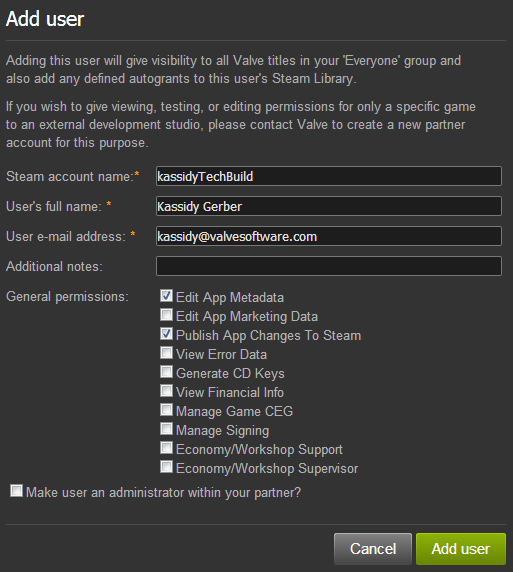
Steamworks 帳戶中任何管理員都可以新增 Steam 帳戶並授予必要的權限。 更多有關這項流程的資訊請見管理 Steamworks 帳戶一文。 此類帳戶範例如下:
SteamPipe 工具位於 SDL 的
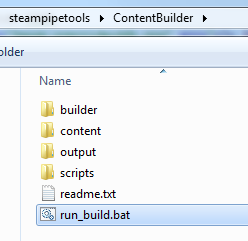
建議直接在建構器資料夾中執行一次平台的 steamcmd.exe,以啟動組建系統。 這應將組建 Depot 所需的所有檔案填入組建器目錄中。
若您選擇使用 SteamPipe 本機內容伺服器,
如果選擇使用 GUI 工具,我們仍建議閱讀以下各個段落,以助於更熟悉 SteamPipe 系統的運作方式。
讓我們從最基本的組建指令碼開始。 在我們的範例中,裡面有一款遊戲(AppID 1000),其中有一個 Depot(DepotID 1001),我們想要上傳內容資料夾及其子資料夾中的所有檔案。 我們只需要一個組建指令碼即可做到這一點,請見 SDK 中的
請根據需要調整為遊戲的 AppID 和 DepotID。 要開始進行組建,您需要執行 steamcmd 並傳入幾個參數:
SteamPipe 組建期間會發生下列步驟:
組建完成後將顯示於應用程式組建頁面,在本例中會是 https://partner.steamgames.com/apps/builds/1000 。 您可以在該處將該組建發佈到預設分支或任何測試分支,使用者在幾分鐘內即可下載此更新。
如果您的應用程式有很多 Depot 附有複雜的檔案對應規則,您可以為每個 Depot 建立一個 Depot 組建指令碼,讓應用程式組建指令碼引用。 首先,讓我們來看看應用程式組建指令碼中可用的參數:
使用了所有選項的範例應用程式組建指令碼「
這個應用程式組建指令碼中引用了兩個 Depot 組建指令碼檔案,其中指定了所有的檔案對應和檔案屬性。 可於 Depot 組建指令碼(以及如果應用程式組建指令碼直接包含這個區塊)中使用以下指示:
顯示使用所有選項的範例 Depot 組建指令碼
備註: 這些指令碼可以任意命名,但我們為了保持一致性而使用了
若要設定 steamcmd 以進行持續性的整合,或僅是在需要經常重新映像的電腦或虛擬機器上進行設定,您需要包含您的登入憑證的設定檔。 請依照以下步驟,以正確儲存您的初始登入憑證:
備註: 如果再次登入並提供密碼,系統將給予一個新的 SteamGuard 憑證,並需要使用該憑證才能登入。
您可以使用 Steam 用戶端指令和用戶端側的檔案來偵錯問題:
以一個名為「sku_goldmaster.txt」的 SKU 檔案為例:
在「sku_goldmaster.txt」的「included_depots」區塊之下,包含 DLC 的 AppID。 「build_installer」程序執行完成後,找到為安裝程式產生的 sku.sis 檔案並以文字編輯器開啟。
在「apps」區塊中加入 DLC 的 AppID。 舉例來說,我有一款遊戲的 AppID 為 1000,而 DLC 的 AppID 為 1010,那麼「apps」區塊的調整方式如下:
如有以下情況,則建議啟用預載:
在啟用預載前,請確保您已將最新的組建上傳至 Steam。 有需要的話,您通常可以在預載期間更新遊戲組建。 預載更新會以與上一版組建的差值修補程式形式遞送,與發行後的遞送方式相同。 與發行後更新方式不同的是,預先載入的更新經過加密且不會立即套用,此類檔案會在發行前儲存在玩家的系統中。 這代表預載多個大型更新可能會佔用大量磁碟空間。 在預載期間,請慎重考慮更新的頻率和大小。
玩家可自由進行預先載入處於預購階段的遊戲。 若您的遊戲是免費遊玩或您認為您的遊戲符合預載資格,請向 Steam Publishing提交客服案件,詳述您的情況。
SteamPipe 內容系統簡介
SteamPipe 是驅動 Steam 的遊戲 / 應用程式內容系統。 SteamPipe 包含以下功能:- 高效又快速的內容傳遞
- 公開和私人的「測試」分支,能一次測試多個組建
- 以 Web 搭建的簡易組建管理——點擊幾下即可推出新組建或恢復到先前的組建
- 能在釋出上線前先檢查組建的更新大小
- 能在多個應用程式之間分享內容
- 能以公開或測試內容組建安裝磁碟
- 即使開始更新下載,仍然可以離線使用遊戲 / 應用程式
- 所有內容永遠處於加密狀態,顧客無法看到非公開的版本
- 可以用於開發過程的 SteamPipe 本機內容伺服器
請注意:使用 SteamPipe 有幾項概念不可或缺,開始之前請先了解應用程式一文中列出的所有概念。 即使對各部份的運作方式只有基本的了解,也會對將產品上傳至 Steam 的過程很有幫助。
遊戲內容結構 - 最佳做法
SteamPipe 是為了高效下載遊戲初始安裝檔案和增補更新內容所設計的。 一般來說,各種不同的遊戲內容結構都能與其良好運作。 然而,在最佳化和避免導致效率低下方面,有一些重要的事情需要了解。
備註: 若使用 Unreal Engine,請注意本段落結尾處的特別註解。
首先,SteamPipe 會將所有檔案分成每個約為一百萬位元組(MB)的區塊。 接著,所有區塊會受到壓縮並加密,再上傳至 Steam 的內容傳遞系統。 壓縮和加密狀態會維持到下載至用戶端之後,再被解壓縮並放置到必要的檔案位置。
SteamPipe 在處理既有遊戲的更新時,會先搜尋所有與遊戲舊版組建相同的區塊。 這樣,在理想狀況下,只有新的或修改過的部份才會轉換為「新區塊」,而用戶端僅需下載這些區塊即可更新遊戲。
許多遊戲引擎使用「打包檔」(Pack Files)來封裝遊戲資產,以提升磁碟存取效率,進而改善載入時間。 一般狀況下,SteamPipe 都可以順利處理這類檔案。 然而,部份打包檔系統所使用或支援的行為可能會導致問題產生。 這些問題往往會導致更新檔案遠超出必要的大小。 又或是能夠快速下載,但因為需要大量讀寫本機磁碟,而導致更新過程緩慢。
若遊戲中使用了打包檔,請見以下的一般準則:
- 盡量將經變更的資產保留在打包檔內的原始位置
- 避免隨機變更資產在打包檔中的排列順序
- 限制打包檔的大小
- 根據層級 / 範圍 / 功能來分類資產到其打包檔中,更新時優先考慮新增打包檔,而非修改既有檔案
- 不要包含每個資產的任何原始檔案名稱或檔案 / 組建時間戳記
上面的第一點是指在單一資產受到修改時,檔案中位元組變更的範圍。 如果資產的資料是在打包檔中相同的位置受到修改和 / 或縮放,便是理想的做法。 SteamPipe 只會為檔案中包含資產資料的部分建立新區塊。 然而,所有打包檔也都需要某種形式的目錄(TOC)讓引擎能找到資產資料的位置。 TOC 的結構可能對 SteamPipe 進行修補的效率產生巨大影響。 理想情況下,檔案的開頭或結尾處附近應有一個 TOC 或 TOC 樹。 由於其它資產在檔案中的位元組位置可能變動,因此 TOC 條目也會改變。 在這種情況下,SteamPipe 將為經修改的資產資料和 TOC 部分建立新區塊。
但是,我們在部份遊戲引擎中看到的是,TOC 資訊分佈在檔案中各處。 更糟糕的是,還使用絕對位元組偏移值。 因此,如果有一個位於 3450 位元組的資產增大 8 個位元組,則檔案中所有在該位置之後的資產的偏移值都會改變。 即使每個位移值的大小僅為 4 或 8 個位元組,但變更一個 8 位元組的數字就會導致 SteamPipe 建立一個 1 MB 的新區塊。 這可能造成災難性的影響,因為即使只是變更打包檔中的一些小資產,也會導致用戶端需要下載整個檔案的一半以上才能更新。 如果您知道或懷疑您的打包檔結構會造成此問題,請盡快與您的 Valve 代表聯絡。 我們有一個替代的組建演算法有助於緩解這個問題,但它仍有缺陷。
此外,SteamPipe 並不知道打包檔中的資產邊界。 如果 MB 以下的資產被隨機排序,由於上述的 1 MB 區塊不再存在於檔案中,系統很可能無法偵測到排序變化。 因此,在為遊戲建立更新的過程中,若希望重新排序打包檔中的資產來最佳化載入時間,請注意這可能導致更新的下載量變得非常大。 我們建議僅有在效能可以明顯改善時才這麼做。
接下來,為了更新用戶端裝置上的打包檔,SteamPipe 會在舊版本之外組建一個新版本。 組建了所有新檔案後,系統將刪除舊檔案、移入新檔案,以「提交」更新。 這表示,如果要更新一個 25 GB 的打包檔,SteamPipe 必定會組建一個 25 GB 的新檔案。 如果更新只需要變更檔案中 10 位元組的內容,SteamPipe 則需要從舊檔案複製將近整個 25 GB 的內容至新檔案。 根據用戶端儲存硬體的差異而定,這過程可能相當緩慢。 因此,我們有以下兩項建議。
第一,限制打包檔的大小。 大概約 1 到 2 GB 的大小就足夠了,對於在載入遊戲時進行高效的磁碟讀取來說綽綽有餘。
第二,將單一打包檔內的資產保持在較為有限的範圍內。 也許將限制範圍縮小為單個遊戲關卡,或者可以解鎖的功能。 如此一來,針對遊戲特定部分的更新不會導致其它部分的資料在用戶端電腦上被複製。 另外,在新增功能或關卡等內容時,這些內容可以並且應該被放在它們自己的新打包檔中。 下載此更新的用戶端將可以簡單地下載新檔案,避免在修改打包檔時出現上述任何問題。
如果感到不確定,您可以使用本機的二進位比較工具(例如:Beyond Compare)來比較打包檔的不同版本。 請確認所顯示的差異與您預期的資產變更大小相符,並且整個檔案中不應有數十或數百個小變更分散各處。 如果您看到的不如預期,請檢查打包檔工具的設定。
壓縮:由於 Steam 會壓縮所有上傳 / 儲存 / 下載的資料,因此我們通常不建議以一般方式壓縮打包檔。 然而,如果您擔心遊戲在磁碟上的大小,仍然可以將打包檔壓縮。 只要符合上方列出的條件,就可以搭配 SteamPipe 使用。 具體來說,您應確保盡可能分別對每個資產進行壓縮。 壓縮一旦超越資產邊界,就會導致變更變得分散,用戶端則必須下載多餘不必要的資料。
加密:跟壓縮的情況類似──很可能非必要,且具有與上述相同的風險。
遵循這些規則將盡可能縮小修補程式的大小,而且只有新內容需要下載。 不僅顧客會感謝您,而您也將能推出更多更新來提高產品品質。
如果您懷疑您的遊戲打包檔與 SteamPipe 更新程序無法良好運作,請聯繫 Valve 聯絡人,我們可以考慮啟用進階功能來協助解決此問題。
Unreal Engine - 特別註記
部份版本的 Unreal Engine 會對打包檔中的資產使用「填充對齊」(Padding Alignment),這可能會大幅影響 SteamPipe 更新的大小。 進行對齊後,建立新版本時可能造成層疊的資產變動,尤其是在啟用了打包檔壓縮時。 使用 1MB(1048576)的填充對齊將有助於確保在重新對齊時,資產會被移動到 SteamPipe 用於差值計算的相同區塊大小的倍數。
舉例來說,要在「烘培」(cook)遊戲打包檔時變更或指定填充對齊,您需要更改
UnrealEngine/Engine/Source/Programs/AutomationTool/Win/WinPlatform.Automation.cs 檔案裡的其中一行。 檔案中有一個 GetPlatformPakCommandLine 函式,需要將當中的這一行:string PakParams = " -patchpaddingalign=2048";
改為:
string PakParams = " -patchpaddingalign=1048576 -blocksize=1048576";
完成這項變更後,應該就能啟用打包檔壓縮,並仍然能最佳化 SteamPipe 的更新行為。
Unreal Engine 為 Epic 在美國和其它地區的商標或註冊商標。
Steamworks 教學影片 – 在 SteamPipe 中為您的遊戲進行建置
此教學影片介紹了 SteamPipe 以及透過此 Steamworks 工具為 Steam 建立一個範例應用程式的詳細步驟。https://www.youtube.com/watch?v=SoNH-v6aU9Q
Steamworks 教學影片 – 新增平台與語言
此教學影片中詳細說明如何透過在應用程式中新增 Depot 來為遊戲加入新的平台與語言。https://www.youtube.com/watch?v=PShS32hcing
SteamPipe 技術細節
SteamPipe 使用 HTTP 協定來傳遞內容。 由於下載被歸類於常規網路流量,因此顧客和 Steam 伺服器之間若有任何第三方 HTTP 快取都能提高下載速度。 內容可以由外部 CDN 供應商託管,並可以輕鬆地加入我們的內容網絡中。 市面上大多數防火牆允許 HTTP 流量並且不會阻止下載。SteamPipe 具有基於二進位差值的高效修補演算法,僅更改現有內容檔案的修改部分。 當此內容更新時,只需要發送這些差值即可。 這代表開發者和使用者的傳輸都會更小更快。 大多數合作夥伴會發現沒有必要使用 SteamPipe 本機內容伺服器,因為在私人分支上即可有效率地修補組建。
Steam 組建帳戶
要在 Steam 上建立任何組建之前,您必須在 Steamworks 帳戶中擁有一個 Steam 帳戶,並授予「編輯應用程式中繼資料」和「發佈應用程式變更至 Steam」權限。 基於安全考量,建議您設立擁有所有這些權限的專屬組建帳戶,可為此建立一個新的 Steam 帳戶,請至: https://store.steampowered.com/join.。Steamworks 帳戶中任何管理員都可以新增 Steam 帳戶並授予必要的權限。 更多有關這項流程的資訊請見管理 Steamworks 帳戶一文。 此類帳戶範例如下:
備註:若要使用 Steam 帳戶來為已發行的應用程式釋出組建, 則帳戶上必須綁定手機號碼或 Steam 行動應用程式。 系統會用這些方法來在為已發行的應用程式釋出組建時進行確認。 此外,如果 Steam 帳戶有過任何安全性變更(電子郵件、手機號碼等),那麼需要等待 3 天才能為已發佈的應用程式釋出組建。 此舉是為了防止遭盜用的帳戶來管理應用程式的發行版本。
新 SteamPipe 應用程式的初步設定
設定新 SteamPipe 應用程式的步驟如下:- 找到應用程式的 App ID(應該可在 Steamworks 首頁中選擇該應用程式找到)
- 前往該應用程式的一般安裝設定頁面
- 定義至少一個啟動選項(路徑,以及啟動遊戲所需的任何可選引數)。 將游標懸停在 (?) 上即可了解各欄位的資訊。
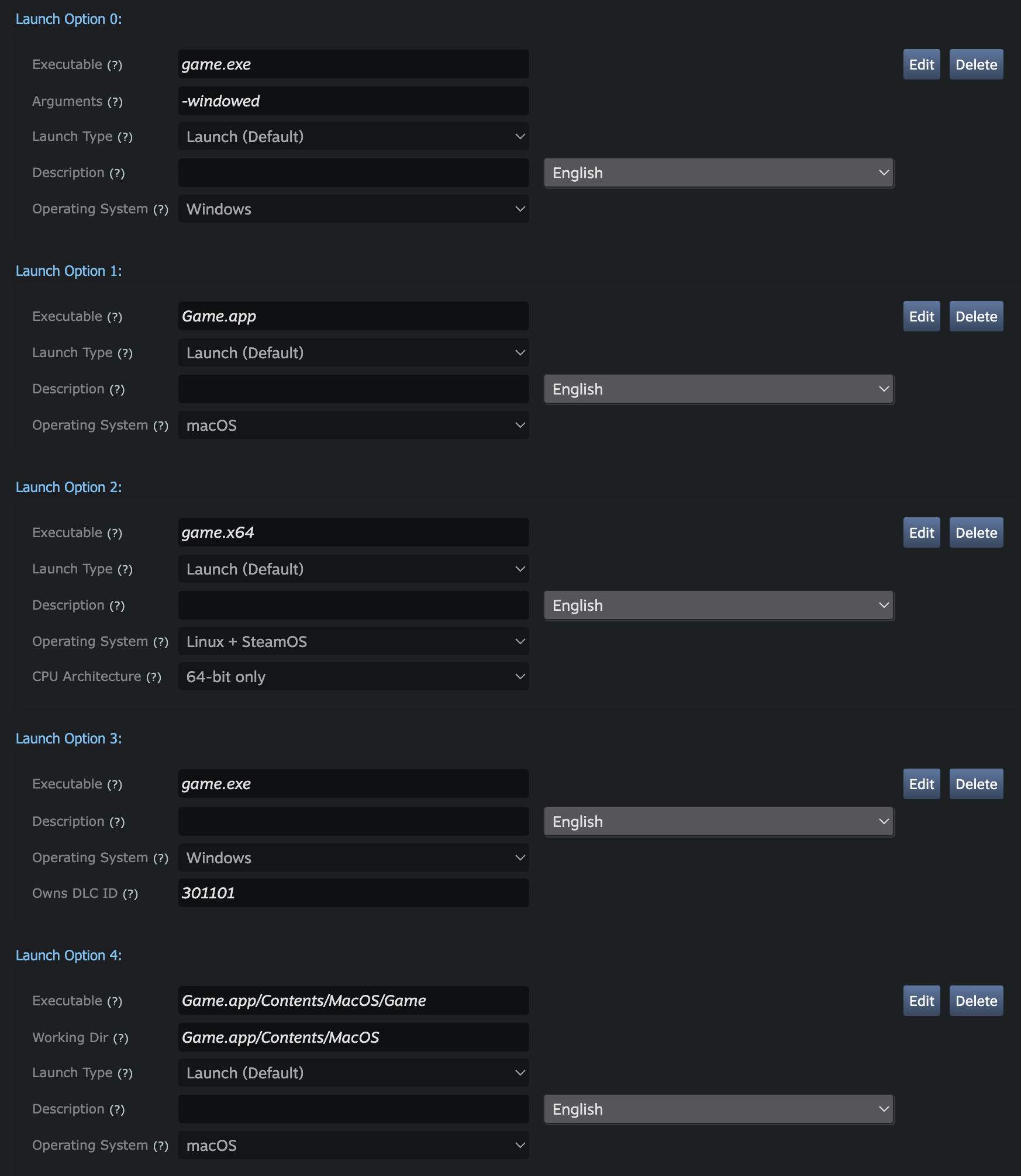
下方範例包含 5 個啟動選項,其中 2 個適用於 Windows、2 個適用於 macOS、1 個適用於 Linux。
啟動選項 3 只有在使用者擁有指定的 DLC 時才會顯示
- 前往 Depot 頁面並依需要為此應用程式新增 Depot。 預設情況下,應用程式應有一個已設定好的 Depot
- 按一下預設 Depot,並將 Depot 名稱變更為適當且易於識別的名稱,例如:「Base Content」(基礎內容)或「Windows Content」(Windows 內容)
- 除非是特定語言的 Depot,否則請將語言設定為 [所有語言]
- 除非是特定作業系統的 Depot,否則請將作業系統保留為 [所有作業系統](如果為多合一的應用程式,或只適用於 PC 或 Mac,都應該保留為 [所有作業系統]。 只有特定作業系統專用的遊戲 Depot 才需要進行指定
- 點擊「新增 Depot」以建立更多 Depot
- 點擊「儲存變更」以儲存所做的變更
- 按一下預設 Depot,並將 Depot 名稱變更為適當且易於識別的名稱,例如:「Base Content」(基礎內容)或「Windows Content」(Windows 內容)
- 一旦 Depot 設定完成,便可前往發佈頁面將所做變更發佈出去
- 需要將新定義的 Depot 加入套件中,才能讓您獲得擁有權。 Steam 上的每款遊戲都應有一個 Developer Comp 套件,會自動授與給列在發行商群組中的帳戶。
您可以將新 Depot 加入該套件(及其它應有這些 Depot 的套件),前往關聯的套件與 DLC 頁面即可設定
備註: 如果可執行檔位於主安裝資料夾的子資料夾中,請在「執行檔」欄位中加入子資料夾名稱。 請勿使用正斜線或句點。
平台備註: 如上所示,macOS 應用程式可以透過指定應用程式 Bundle(Game.app)或指令碼 / 二進位檔案(Game.app/Contents/MacOS/Game)來啟動。 一般來說,盡可能優先選擇應用程式 Bundle 格式,因為它可以讓 macOS 更準確地確定啟動參數,就像在 Steam 之外手動啟動應用程式一樣。
需要注意的一個情況是,現階段在 Apple Silicon 裝置上透過應用程式 Bundle 啟動的應用程式將啟用應用程式能使用的最佳架構,而直接透過二進位檔案啟動將使用與 Steam 處理程序相同的架構(目前為 x86_64)。
為進行 SteamPipe 上傳的 SDK 設定
在用於上傳組建的電腦上下載並解壓縮最新版本的 Steamworks SDK。SteamPipe 工具位於 SDL 的
tools 資料夾中,並包含兩個相關的子目錄。ContentBuilder 目錄為遊戲內容和 SteamPipe 組建工具存在之處。 當中包含以下子目錄:- builder - 此目錄一開始只包含 steamcmd.exe,也就是命令列版本的 Steam
- builder_linux - Linux 版本的 steamcmd
- builder_osx - macOS 版本的 steamcmd
- content - 此目錄包含所有將組建為 Depot 的遊戲檔案
- output - 組建記錄、區塊快取和中間輸出的位置目錄。 備註:此資料夾可以隨時刪除或清空,但刪除後,下次的上傳時間將變長
- scripts - 此目錄將存放組建遊戲 Depot 所用的所有組建指令碼
建議直接在建構器資料夾中執行一次平台的 steamcmd.exe,以啟動組建系統。 這應將組建 Depot 所需的所有檔案填入組建器目錄中。
若您選擇使用 SteamPipe 本機內容伺服器,
ContentServer 目錄中即包含運行工具。macOS 上的 SteamCmd
要在 macOS 上啟用 SteamCmd,請務必完成以下步驟:- 在終端機瀏覽 tools\ContentBuilder\builder_osx
- 執行 chmod +x steamcmd
- 輸入 bash ./steamcmd.sh
- 這將執行 SteamCMD 並更新到最新版本,之後停留在 SteamCMD 提示字元介面
- 輸入 exit 然後按下 Return 退出提示字元介面
建立 SteamPipe 組建設定檔
要使用 SteamPipe 上傳應用程式檔案,必須建立指令碼,用來說明組建及當中包含的每一個 Depot。 這裡顯示的範例指令碼位於 Steamworks SDK 的Tools\ContentBuilder\scripts 資料夾中。SteamPipe GUI 工具
如果使用的是 Windows 系統,並且希望使用 GUI 工具來協助建立這些設定檔和上傳組建,則可以使用位於 Steamworks SDK 的 tools 資料夾中的 SteamPipeGUI。 Zip 檔中有初步設定的額外說明。如果選擇使用 GUI 工具,我們仍建議閱讀以下各個段落,以助於更熟悉 SteamPipe 系統的運作方式。
簡易組建指令碼
讓我們從最基本的組建指令碼開始。 在我們的範例中,裡面有一款遊戲(AppID 1000),其中有一個 Depot(DepotID 1001),我們想要上傳內容資料夾及其子資料夾中的所有檔案。 我們只需要一個組建指令碼即可做到這一點,請見 SDK 中的
"simple_app_build.vdf":"AppBuild"
{
"AppID" "1000" // 您的 AppID
"Desc" "This is a simple build script" // 此組建的內部說明
"ContentRoot" "..\content\" // 根內容資料夾,相對於此檔案的位置
"BuildOutput" "..\output\" // 組建輸出資料夾,用於存放組建記錄和組建快取檔案
"Depots"
{
"1001" // 您的 DepotID
{
"FileMapping"
{
"LocalPath" "*" // contentroot 資料夾中的所有檔案
"DepotPath" "." // 對應至 Depot 的根
"recursive" "1" // 包含所有子資料夾
}
}
}
}
請根據需要調整為遊戲的 AppID 和 DepotID。 要開始進行組建,您需要執行 steamcmd 並傳入幾個參數:
tools\ContentBuilder\builder\steamcmd.exe +login <account_name> <password> +run_app_build ..\scripts\simple_app_build.vdf +quit
SteamPipe 組建期間會發生下列步驟:
- steamcmd.exe 將自行更新至最新版本
- steamcmd.exe 使用指定的組建器 Steam 帳戶登入 Steam 後端
- 將應用程式組建啟動登錄於 MDS(主 Depot 伺服器),這將確保使用者具有適當的權限來修改此應用程式
- 應用程式組建中包含的每個 Depot 皆會根據內容資料夾中的檔案以及 Depot 組建設定檔中的篩選規則來產生檔案清單
- 每個檔案都被掃描並分割成約 1MB 的區塊。 如果 Depot 之前已經組建過,這種分割方式將盡可能保留未更改的區塊
- 新的檔案區塊經過壓縮、加密後,上傳到 MDS
- 產生此 Depot 版本的最終資訊清單;每個資訊清單皆可透過獨特的 64 位元資訊清單 ID 辨別
- 處理完所有 Depot 後,MDS 將完成這次的應用程式組建,並分配全域的組建 ID
- 組建完成後,組建輸出資料夾中可能會有 *.csm 和 *.csd 檔案。 這些都是暫時性的,可以刪除,但它們可以加快後續的組建速度
組建完成後將顯示於應用程式組建頁面,在本例中會是 https://partner.steamgames.com/apps/builds/1000 。 您可以在該處將該組建發佈到預設分支或任何測試分支,使用者在幾分鐘內即可下載此更新。
進階組建指令碼
如果您的應用程式有很多 Depot 附有複雜的檔案對應規則,您可以為每個 Depot 建立一個 Depot 組建指令碼,讓應用程式組建指令碼引用。 首先,讓我們來看看應用程式組建指令碼中可用的參數:
-
AppID- 遊戲的 AppID。 進行上傳的 Steam 合作夥伴帳戶必須擁有「編輯應用程式中繼資料」權限
-
Desc- 只會顯示於應用程式管理員面板的「您的遊戲版本」區塊中的說明。 之後可以隨時於「您的遊戲版本」頁面中更改
-
ContentRoot- 遊戲檔案的根資料夾,可以是絕對路徑,也可以是組建指令碼檔案的相對路徑
-
BuildOutput- 組建記錄、Depot 資訊清單、區塊快取和中間輸出的位置目錄。 為求最佳效能,建議使用不同的磁碟儲存組建輸出。 這麼做可以將磁碟 I/O 工作負載分開,讓內容根磁碟處理讀取請求,讓輸出磁碟處理寫入請求
-
Preview- 僅會在組建輸出資料夾中輸出記錄檔和檔案資訊清單的組建類型。 預覽組建是為上傳指令碼進行試錯的好方法,確保檔案對應、篩選器和屬性可以如預期運作
-
Local- 將此設為您的 SteamPipe 本機內容伺服器(LCS)的 htdocs 路徑。 LCS 組建只會將內容放到您自己的 HTTP 伺服器上,並讓您使用 Steam 用戶端測試自己的遊戲安裝
-
SetLive- 組建成功後自動釋出上線的測試版分支名稱,若留空則為無。 請注意,「預設」分支無法自動釋出上線, 必須透過應用程式管理員面板才行
-
Depots- 包含每個 Depot 的所有檔案對應、篩選器和檔案屬性,或引用每個 Depot 個別指令碼檔案的區塊
使用了所有選項的範例應用程式組建指令碼「
app_build_1000.vdf」:"AppBuild"
{
"AppID" "1000" // 您的 AppID
"Desc" "Your build description here" // 此組建的內部說明
"Preview" "1" // 將此設為僅限預覽的組建,不會上傳任何東西
"Local" "..\..\ContentServer\htdocs" // 將內容放在本機內容伺服器上,而非上傳至 Steam
"SetLive" "AlphaTest" // 將此組建在某個測試版分支上釋出上線
"ContentRoot" "..\content\" // 相對於此指令碼檔案的內容根資料夾
"BuildOutput" "D:\build_output\" // 將組建快取和記錄檔放在不同的磁碟機上,以求最佳效能
"Depots"
{
// 每個 Depot 的檔案對應指示都在各自的指令碼檔案中
"1001" "depot_build_1001.vdf"
"1002" "depot_build_1002.vdf"
}
}
這個應用程式組建指令碼中引用了兩個 Depot 組建指令碼檔案,其中指定了所有的檔案對應和檔案屬性。 可於 Depot 組建指令碼(以及如果應用程式組建指令碼直接包含這個區塊)中使用以下指示:
-
DepotID- 此區塊的 Depot ID
-
ContentRoot- 供您在應用程式組建指令碼中為每個 Depot 選擇是否覆寫 ContentRoot(內容根)資料夾
-
FileMapping- 從本機內容根將一個或一組檔案對應至您的 Depot。 可以有多個檔案對應將檔案加入 Depot。LocalPath參數為內容根資料夾的相對路徑,並可以包含「?」、「*」等萬用字元。 如果啟用Recursive(遞迴),則也會套用於子資料夾中相符的檔案。DepotPath參數能指定所選檔案應在 Depot 中出現的位置(若無特殊對應,使用「.」即可)
-
FileExclusion- 將再次排除對應的檔案,並也可以包含「?」、「*」等萬用字元
-
InstallScript- 將把檔案標記為安裝指令碼,並會在組建流程中簽署檔案。 Steam 用戶端會知道要為所有掛載此 Depot 的應用程式執行這些指令碼 -
FileProperties- 將以特殊旗標標記檔案:-
userconfig- 此檔案被使用者或遊戲修改過。 它不會被更新覆寫,而且如果與檔案的先前版本不同,也不會觸發驗證錯誤
-
versionedconfig- 與 userconfig 相似,但如果檔案在 Depot 中受到更新,則使用者的遊戲更新時,本機檔案將被覆寫。 最好只有在必須更改格式或修正程式錯誤時,才更新 Depot 中的檔案
-
顯示使用所有選項的範例 Depot 組建指令碼
depot_build_1002.vdf:"DepotBuild"
{
"DepotID" "1002"
"ContentRoot" "C:\content\depot1002" // 從應用程式組建指令碼覆寫 ContentRoot
"FileMapping"
{
// 「.\bin」中所有來源檔案與資料夾都會對應至 Depot 中的「.\executables」資料夾
"LocalPath" "bin\*"
"DepotPath" "executables\"
"Recursive" "1" // 包含所有子資料夾
}
"FileMapping"
{
// 將 \\audio 中的音訊檔案覆寫為德文版本
"LocalPath" "localization\german\audio\*"
"DepotPath" "audio\"
}
"FileMapping"
{
// 將德文版本的安裝指令碼複製到 Depot 根資料夾
"LocalPath" "localization\german\german_installscript.vdf"
"DepotPath" "."
}
"FileExclusion" "bin\server.exe" // 排除此檔案
"FileExclusion" "*.pdb" // 排除所有位置的所有 .PDB 檔案
"FileExclusion" "bin\tools*" // 排除 bin\tools\ 之下的所有檔案
"InstallScript" "localization\german\german_installscript.vdf"
"FileProperties"
{
"LocalPath" "bin\setup.cfg"
"Attributes" "userconfig" // 此檔案將於執行階段受到修改
}
}
備註: 這些指令碼可以任意命名,但我們為了保持一致性而使用了
app_build_<AppID> 和 depot_build_<DepotID>。 如果您會在此電腦上組建應用程式,則建議在指令碼目錄中為各個應用程式建立子目錄,這有助於分類整理每個應用程式的組建指令碼。在 CI/CD 環境中使用 SteamPipe
若要設定 steamcmd 以進行持續性的整合,或僅是在需要經常重新映像的電腦或虛擬機器上進行設定,您需要包含您的登入憑證的設定檔。 請依照以下步驟,以正確儲存您的初始登入憑證:
- 在要進行組建的電腦上執行「steamcmd.exe +login <使用者名稱>」
- 輸入您的密碼,接著輸入 SteamGuard 憑證
- 輸入「info」,然後應該看到您的帳戶顯示為已連線
- 輸入「quit」
- 以後每次執行時,不用再輸入密碼。 只需執行「steamcmd.exe +login <使用者名稱>」
- 由於在成功登入後可能會有所更新,因此請務必確保儲存在 <Steam>\config\config.vdf 中的設定檔在每次執行之間都有儲存並保留下來
備註: 如果再次登入並提供密碼,系統將給予一個新的 SteamGuard 憑證,並需要使用該憑證才能登入。
管理更新
向顧客發行應用程式後,他們將會收到標示為預設組建的組建。 上傳新組建時,最好在將其交付給顧客之前進行測試,有關如何成功進行測試的更多資訊,請見在 Steam 上進行測試。偵錯組建問題
如果組建失敗,則應該在輸出目錄中尋找錯誤資訊,而不是在執行組建指令碼的控制台中尋找。 大部份錯誤資訊都可以在 *.log 檔案中找到。您可以使用 Steam 用戶端指令和用戶端側的檔案來偵錯問題:
-
"app_status [appid]"- 顯示此用戶端上的應用程式目前的狀態
-
"app_info_print [appid]"- 顯示此遊戲目前的 Steamworks 設定(Depot、啟動選項等等)
-
"app_config_print [appid]"- 顯示目前使用者對此遊戲的設定(目前語言、安裝目錄等等)
-
file "logs\content_log.txt"- 列出所有的 SteamPipe 作業和錯誤記錄
-
file "steamapps\appmanifest_[appid].acf"- 顯示此應用程式目前的安裝狀態(KeyValues)
組建零售安裝磁碟
若要組建 SteamPipe 遊戲的零售安裝磁碟,必須先設定組建專案檔。以一個名為「sku_goldmaster.txt」的 SKU 檔案為例:
"sku"
{
"name" "Test Game Installer"
"appid" "202930"
"disk_size_mb" "640"
"included_depots"
{
"1" "202931"
"2" "202932"
}
}
一些值得留意的訣竅:- 建立一個用於寫入零售磁碟映像的新資料夾,例如「D:\retail_disks」。 只有在 included_depots 區塊中的 Depot 會被加入;不再有 exclude(排除)的區塊
- 可以使用 Steam.exe(加上 -dev 和 -console 命令列參數)或是 steamcmd.exe 來組建安裝程式映像。 無論哪種方法,都需使用「build_installer」指令
- 登入一個擁有該遊戲以及希望放入零售磁碟中所有 Depot 的 Steam 帳戶。 除此之外,該帳戶不需要特殊權限,因此任何人都可以組建安裝程式磁碟
- 若是使用 Steam.exe,則停止所有其它下載
- 前往主控台頁面並執行 build_installer 指令:
build_installer由於第一次組建時需要重新下載所有 Depot,因此可能需要一些時間
- 若是從本機內容伺服器組建 GM(Gold Master),執行:
@localcontentserver "webserver"
build_installer sku_goldmaster.txt "D:\retail_disks" local
此處的說明會顯示「Backup」(備份),因為「零售安裝磁碟」和本機遊戲備份基本上是相同的
- 看到「Backup finished for AppID...」(AppID 備份完成)時就代表安裝磁碟映像已準備就緒。 更多有關備份組建的詳細資訊請見
logs\backup_log.txt
- 「D:\retail_disks」中會有新的資料夾(Disk_1、Disk_2 等等),並如「disk_size_mb」中所指定的一樣,每個大小不會超過 640 MB。 每個磁碟資料夾中都會包含一個「sku.sis」檔案,以及每個 Depot 的 .csd 及 .csm。 較大的 Depot 會橫跨多個磁碟。 所有零售安裝磁碟內容都會受到加密(與本機遊戲備份檔案不同)。 將 SDK GM 安裝檔(setup.exe、setup.ini 等等)複製到第一張磁碟的資料夾中,零售磁碟安裝程式就完成了
- 建立適用於 macOS 的 GM 時,請務必在 Mac 上打開 goldmaster/disk_assets/SteamRetailInstaller.dmg 映像。 然後把裡面的應用程式複製到媒體的根中。 您可以考慮更改安裝程式的名稱,為圖示加上品牌元素,並調整視窗使其僅顯示安裝程式
- 建立適用於 macOS 的多磁碟 GM 時,請確定每張磁碟的磁碟區名稱相符。 磁碟區名稱會成為掛載路徑的一部分,如果名稱不符,安裝程式將無法找到下一張磁碟
選用測試分支組建零售安裝程式
上述流程是使用預設分支建立零售安裝程式。 若需要以測試分支建立安裝程式,必須先建立名為「baseline」的測試分支。 然後使用以下指令從 baseline 分支進行組建:build_installer <project file> <target folder> <beta key> <beta pwd>
steamcmd ex: build_installer sku_goldmaster.txt "D:\retail_disks" baseline superSecret
script ex: steamcmd.exe +login user_name password +build_installer "..\Build\GameDataSku.txt" c:\destination beta_key beta_password +exit
以零售安裝程式安裝 DLC
在部份情況下可能需要建立包含 DLC 套件的零售安裝程式。 在這種情況下,建立安裝程式的過程只需要一些小變更。在「sku_goldmaster.txt」的「included_depots」區塊之下,包含 DLC 的 AppID。 「build_installer」程序執行完成後,找到為安裝程式產生的 sku.sis 檔案並以文字編輯器開啟。
在「apps」區塊中加入 DLC 的 AppID。 舉例來說,我有一款遊戲的 AppID 為 1000,而 DLC 的 AppID 為 1010,那麼「apps」區塊的調整方式如下:
"apps"
{
"0" "1000"
"1" "1010"
}
這將確保 Steam 會檢查 DLC 的所有權,如果使用者登入的 Steam 帳戶未擁有該 DLC,則會提示使用者輸入序號。在單一磁碟 / 安裝套件中建立包含多個 App ID 的零售安裝程式
用於組建包含多個 Steam Pipe 應用程式的 GM。 逐一組建每個應用程式安裝程式,但將它們全部指向同一個輸出資料夾。 每個組建會自行將自己與已存在的安裝映像合併。自訂零售安裝磁碟
更多有關自訂零售安裝磁碟的資訊請見自訂 Gold Master。於發行前預先載入遊戲
預先載入是一項功能,適用於可預購和部分免費遊玩的預先發行遊戲。 顧客可下載處於預載模式的遊戲,但使用者磁碟上的內容經過加密,在遊戲正式發行前無法遊玩。 當遊戲正式發行後,Steam 將解密預載的內容,使用者在解密流程完成後即可遊玩。如有以下情況,則建議啟用預載:
- 擁有大型檔案的遊戲
- 備受期待的遊戲
在啟用預載前,請確保您已將最新的組建上傳至 Steam。 有需要的話,您通常可以在預載期間更新遊戲組建。 預載更新會以與上一版組建的差值修補程式形式遞送,與發行後的遞送方式相同。 與發行後更新方式不同的是,預先載入的更新經過加密且不會立即套用,此類檔案會在發行前儲存在玩家的系統中。 這代表預載多個大型更新可能會佔用大量磁碟空間。 在預載期間,請慎重考慮更新的頻率和大小。
玩家可自由進行預先載入處於預購階段的遊戲。 若您的遊戲是免費遊玩或您認為您的遊戲符合預載資格,請向 Steam Publishing提交客服案件,詳述您的情況。
組建 DLC
DLC 會以遊戲主程式的 Depot 形式進行組建。 更多資訊請見Depot一文。SteamPipe 疑難排解
透過 steamcmd 登入時出現「Login Failure: Account Login Denied Failed」(登入失敗,帳戶登入遭拒失敗)
原因:很可能是 Steam Guard 阻止了登入。 解決方式:- 檢查與嘗試登入的帳戶關聯的電子信箱是否有來自 Steam 客服的電子郵件。 複製電子郵件中的認證碼
- 執行此 steamcmd:
set_steam_guard_code <驗證碼>
- 重新嘗試從 steamcmd 登入:
Steam>login <組建帳戶> <密碼>
下載問題的常見疑難排解
- 重新啟動電腦、數據機、路由器等等
- 檢查防火牆設定。 新系統需要連接埠 80(HTTP)和其它所有列於此處的 Steam 連接埠
- 暫時停用本機防毒軟提或垃圾訊息攔截程式
- 檢查設定 -> 下載之下的 Steam 下載區域。 這應與您的所在地相符
- 停止下載、解除安裝並重新安裝遊戲(清除資訊清單快取)
- 關閉 Steam,然後刪除 Steam 安裝資料夾中的 appcache 和 depotcache 兩個資料夾
- 嘗試將 Steam 下載區域設定到其它遙遠的位置。 如果您附近的內容伺服器送出的資料不佳,則這可能奏效
我的 Mac 和 / 或 Linux 組建沒有安裝任何檔案。 為什麼?
如果透過 Steam 在多個平台上進行遊戲或應用程式的安裝測試,便可能遇到這樣的情況:組建可以在 Windows 上進行部署,但即使 SteamPipe 程序已設定為會上傳 Mac 和 / 或 Linux Depot,也不會在 Mac 或 Linux 上部署任何檔案。 這之中有一個步驟很容易被忽略,那就是將替用 Depot 加入要部署的套件中。 您可以透過以下步驟查看套件中包含哪些 Depot:- 前往應用程式管理員頁面
- 點擊「檢視相關項目」區塊下的「所有相關套件、可下載內容、試用版與工具」
- 點擊要嘗試下載的套件名稱
- 檢查「包含的 Depot」區塊
- 使用「新增 / 移除 Depot」以確保為套件分配正確的 Depot
- Empty folder after installing the game(安裝遊戲後檔案夾為空白)
- Unity Builds for PC/Mac/Linux(給 PC / Mac / Linux 使用的 Unity 組建)
- Preparing Content for Mac Packaging(為 Mac 封裝準備內容)
執行 steamcmd.exe 後出現以下錯誤:「SteamUpdater: Error: Steam needs to be online to update. Please confirm your network connection and try again.」(SteamUpdater:錯誤:Steam 需要在線上才能進行更新。請檢查您的網路連線,然後再試一次)
解決方法:前往網際網路選項 -> 連線 -> 區域網路(Lan)設定,然後勾選自動偵測設定。執行應用程式組建時出現以下錯誤:「ERROR! Failed 'DepotBuild for scriptname.vdf' - status = 6.」(錯誤!「DepotBuild for scriptname.vdf」失敗 - 狀態 6)
可能原因:- 帳戶沒有應用程式的權限
- 確認 app_build.vdf 中的 App ID 是正確的
- 確認組建帳戶擁有該 App ID 的適當權限
- 確認 app_build.vdf 中的 App ID 是正確的
- Steamcmd 找不到 Depot 內容
- 檢查 app_build 指令碼中的「contentroot」值是否為相對於指令碼檔案位置的有效路徑
- 檢查 depot_build 指令碼中的「LocalPath」值是否為相對於 app_build 指令碼中路徑的有效路徑。 檢查該路徑是否包含實際內容
- 檢查 app_build 指令碼中的「contentroot」值是否為相對於指令碼檔案位置的有效路徑
執行應用程式組建時出現以下錯誤:「ERROR! Failed to get application info for app NNNNN (check login and subscription)」(錯誤!無法取得應用程式 NNNNN 的應用程式資訊(請檢查登入及訂閱))
這表示 Steam 無法取得應用程式的資訊,可能是因為不存在或使用者沒有應用程式的存取權限。- 檢查 NNNNN 是否為指定給應用程式的 App ID
- 確認 app_build.vdf 中的 App ID 是正確的
- 如果是新的 App ID,檢查 Steamworks 應用程式管理員配置是否已發佈。 新的應用程式應擁有一個 Steam Pipe 安裝目錄和 Depot,這兩者都可以在「編輯 Steamworks 設定」中找到;安裝目錄位於「安裝」下的「一般安裝」分頁中,而 Depot 在「SteamPipe」分頁下。 所有變更都需要透過發佈分頁完成
- 如果以上所有事項都看起來正確,請確保您的帳戶擁有該 App ID
啟動時出現「An error occurred while installing [AppName] (Invalid content configuration)」(安裝 [應用程式名稱] 時出現錯誤(無效的內容配置))
可能原因:- 嘗試安裝的分支尚未有釋出上線的組建
解決方法:前往 https://partner.steamgames.com/apps/builds/<應用程式 ID> 將分支上的組建釋出上線,然後在 Steam 用戶端中選擇該分支(如此處所述)
- 無效的遊戲啟動選項
解決方法:在遊戲的應用程式管理員 https://partner.steamgames.com/apps/builds/<應用程式 ID> 中檢查安裝分頁內的啟動選項
- 您未擁有組成遊戲的 Depot ID
解決方法:確保將必要的 Depot 加入開發訂閱中(更多詳細資訊請見修改套件)
我不記得這 steamcmd 指令是什麼,或它如何運作
使用 steamcmd 中的「find」命令即可搜尋任何 steamcmd 指令。 它會找出部份相符的命令名稱,並列出命令語法。Steam>find build_installer
ConVars:
Commands:
build_installer : <project file> <target folder> <beta key> <beta pwd>