Steamworksドキュメント
Steamワークショップ実装ガイド
概要
Steamワークショップは、バックエンドは保管システム、フロントエンドはWebページのAPIで、ゲームやアプリケーションのコンテンツの保管、管理、仕分け、ダウンロードを簡単にします。このページでは、タイトルでSteamワークショップを実装するための技術的な詳細を説明します。 ワークショップをゲームに実装する前にまずは、Steamが提供するツールを最大限に活用するための、さまざまなタイプのワークショップ実装の情報や定義を、Steamワークショップ概要で参照してください。
一般的な設定では、顧客はゲーム購入時に提供されたツールを使ってMODや新規コンテンツを作成します。 顧客が作ったコンテンツは、ツールに内蔵された提出方法を通じてSteamワークショップに提出されます。 これらのコンテンツは、Steamコミュニティ内のSteamワークショップで公開され、他の顧客はそこでコンテンツを閲覧、並べ替え、評価、サブスクライブできるようになります。 コンテンツはSteam経由でダウンロードします。 ゲーム内でISteamUGC::ItemInstalled_tコールバックに登録してあれば、ISteamUGC::GetItemInstallInfoを呼び出し、インストールされた場所を取得し、そのフォルダから直接データを読み取ることができます。 そして、新コンテンツはゲームと作成されたコンテンツに適した形でゲームに認識されるようになります。
Steamワークショップの種類、収益化とベストプラクティス
Steamが提供するツールを最大限に活用するための、さまざまなタイプのワークショップ実装の情報や定義は、Steamワークショップ概要を参照してください。Steamワークショップの公開状態の管理
Steamワークショップは、Steamを介してホストされたWebサイトで、共有コンテンツの一覧表示や、ユーザーによるコミュニティ上のコンテンツへの投票やコメントを受け付けることができます。 デフォルトでは、アプリケーションはワークショップ内で非公開に設定されます。 そのため、ワークショップの設定を公開に変更しない限り、コンテンツが意図せずSteamワークショップポータルで公開されてしまうことはありません。次の手順でワークショップの公開状態の設定を変更できます。
- Steamworks Webサイトのアプリケーションランディングページを開きます
- Steamworks設定を編集をクリックします
- ワークショップタブのドロップダウンから一般を選択します
- ページ右側に公開設定の状態セクションがあります
- ラジオボタンで公開設定を「開発者のみ」「開発者とテスター」「顧客と開発者」「全員」の中から選択します
- 公開タブの公開の準備ボタンをクリックします
- Steamに公開をクリックし、変更を公開するプロセスを完了します
技術概要
ISteamUGC APIを使ってユーザー生成コンテンツ(UGC)を共有、使用するプロセスはSteamworks SDKで提供しています。 公開中のメソッドでは、Steamワークショップやアプリ内で検索可能なワークショップアイテムコンテンツの共有方法を提供しています。ワークショップAPIは
SteamUGC()から返されるポインタを介してアクセスする必要があります。例:
SteamAPICall_t hSteamAPICall = SteamUGC()->CreateItem( SteamUtils()->GetAppID(), k_EWorkshopFileTypeMicrotransaction );
ゲームまたはアプリケーションでISteamUGCを有効にする
ワークショップアイテムのSteamworksバックエンドへのアップロード前に、Steamクラウドのクォータの設定とISteamUGC APIの有効化が必要です。Steamクラウド機能は、関連するワークショップアイテムのプレビュー画像の保存に使用されます。 Steamクラウドクォータは次の手順で設定できます。
- アプリ管理パネル内のSteamクラウド設定ページを開きます
- プレビューイメージ保存のためのユーザーごとのバイトクォータとユーザーごとのファイル数を適宜設定します
- 保存をクリックします
- 公開タブの公開の準備ボタンをクリックします
- Steamに公開をクリックし、変更を公開するプロセスを完了します
ISteamUGC APIの有効化の手順は次のとおりです。
- アプリ管理パネル内のSteamワークショップ設定ページを開きます
- 追加設定オプションセクションを見つけます
- ファイル転送にISteamUGCを有効化のチェックマークを付けます
- 保存をクリックします
- 公開タブの公開の準備ボタンをクリックします
- Steamに公開をクリックし、変更を公開するプロセスを完了します
コンテンツの作成とアップロード
ワークショップコンテンツの作成とアップロードは、以下のフローチャートに示される簡単で反復可能なプロセスです。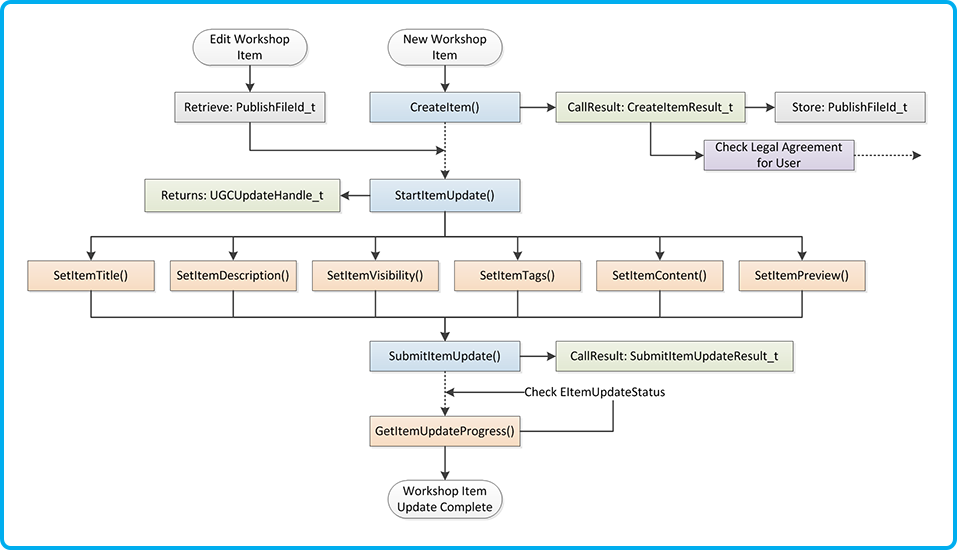
ワークショップアイテムの作成
- すべてのワークショップアイテムの存在はISteamUGC::CreateItemへの呼び出しから始まります。
-
nConsumerAppId変数はゲームまたはアプリのAppIDを含む必要があります。 ワークショップアイテム作成ツールが別のAppIDを持つ場合には、ツールのAppIDを渡さないでください。
- EWorkshopFileTypeは列挙型で、共有ファイルがコミュニティと共有される方法を定義します。 有効な値は次のとおりです。
- k_EWorkshopFileTypeCommunity-このファイル形式は、ユーザーがアップロードしてコミュニティ内の誰もがダウンロードできるタイプのファイルの記述に使用します。 一般的な使用法は、ユーザーが作成したMODの共有です。
- k_EWorkshopFileTypeMicrotransaction-このファイル形式は、ユーザーがアップロードしたコンテンツを公式コンテンツとしてゲーム側で検討したい場合の記述に使用します。 これらのファイルはワークショップを通してユーザーによってダウンロードされることはありませんが、評価のためにコミュニティには表示されます。
『Team Fortress 2』はこの方式を実装しています。
- k_EWorkshopFileTypeCommunity-このファイル形式は、ユーザーがアップロードしてコミュニティ内の誰もがダウンロードできるタイプのファイルの記述に使用します。 一般的な使用法は、ユーザーが作成したMODの共有です。
-
- CreateItemResult_tの呼び出し結果ハンドラーを登録します。
- まず、
m_eResultからアイテムが正常に作成されたことを確認します。
- 呼び出し結果ハンドラーが実行されると、
m_nPublishedFileIdの値を読み取り、ワークショップの将来のアップデートのために(例えば、作成ツールに関連したプロジェクトファイル内に)保存します。
-
m_bUserNeedsToAcceptWorkshopLegalAgreement変数についても確認し、 trueの場合ユーザーが法的に同意するためにリダイレクトされます。 詳細情報はワークショップ利用規約を参照してください。
ワークショップアイテムのアップロード
- ワークショップアイテムの作成後、PublishedFileId_tの値が返され、ワークショップアイテムのコンテンツを設定してSteamワークショップにアップロード可能になります。
- アイテムのアップデートはISteamUGC::StartItemUpdateへの呼び出しで始まります。
- ISteamUGC::StartItemUpdateから返されたUGCUpdateHandle_tを使用して、 さまざまなISteamUGC::SetItem[...]メソッドを通じ、タイトル、説明、公開設定、タグ、アイテムコンテンツとアイテムのプレビュー画像などをアップデートするために呼び出しを行うことができます。
- ISteamUGC::SetItemTitle-アイテムに新しいタイトルを設定
- ISteamUGC::SetItemDescription-アイテムに新しい説明を設定
- ISteamUGC::SetItemUpdateLanguage-このアップデート内で、アイテムのタイトルと説明言語を指定
- ISteamUGC::SetItemMetadata-アイテムの任意のメタデータを設定。 メタデータは実際にコンテンツをダウンロード、インストールすることなくクエリから返されます
- ISteamUGC::SetItemVisibility-アイテムの表示/非表示を設定
- ISteamUGC::SetItemTags-アイテムに任意の開発者指定のタグを設定
- ISteamUGC::AddItemKeyValueTag-アイテムとペアするキー値タグを追加。 キーは複数の値にマッピング可能(一対多のリレーションシップ)
- ISteamUGC::RemoveItemKeyValueTags-アイテムから既存のキー値タグを削除
- ISteamUGC::SetItemContent-アイテムのコンテンツとして保存されるフォルダーを設定
- ISteamUGC::SetItemPreview-アイテムの主となるプレビュー画像を設定
- ISteamUGC::SetItemTitle-アイテムに新しいタイトルを設定
- アップデート呼び出しが完了した後に、ISteamUGC::SubmitItemUpdateを呼び出すとSteamワークショップへのアップロードプロセスが開始されます。
- SubmitItemUpdateResult_tの呼び出し結果ハンドラーを登録
- 呼び出し結果ハンドラーが実行されたら、
m_eResultで正常にアップロードが完了したことを確認します。
- 注:呼び出し後、アイテムのアップデートとアップロードをキャンセルするメソッドはありません。
- SubmitItemUpdateResult_tの呼び出し結果ハンドラーを登録
- 必要に応じて、ISteamUGC::GetItemUpdateProgressでアップロードの進捗を確認できます。
- EItemUpdateStatusはアップロードとアップデートの進捗を定義します。
-
punBytesProcessedとpunBytesTotalを使えば、アップロードの進捗状況を示すバーなどのユーザーインターフェイスコントロールにデータを提供できます。
-
punBytesTotalは、アップロードプロセスの間に、アイテムアップデートのステージに基づいてアップデートを実施できます。
- EItemUpdateStatusはアップロードとアップデートの進捗を定義します。
- ワークショップアイテムの作成と同じ方法で、ユーザーの法的合意を確認できます。 ユーザーが作成したアイテムがオリジナルではなく既存のアイテムの編集による場合に必要です。
補足:
- ワークショップアイテムは以前、単一のファイルとして指定されていました。 ISteamUGCで、ワークショップアイテムは、ファイルが格納されたフォルダーを表すようになりました。
- 使用するアプリケーションによって追加のメタデータが必要なワークショップアイテムの場合、ISteamUGC::SetItemMetadata呼び出しでアイテムにメタデータを添付できます。 このメタデータはアイテムコンテンツをダウンロード/インストールすることなく、クエリに返されます。
以前は、このメタデータをワークショップアイテムフォルダー内のファイルに保存することを推奨していました。その方法は今も可能です。
コンテンツの使用
ワークショップコンテンツの使用は、アイテムサブスクリプションとアイテムのインストールという、2つのカテゴリーに分かれます。アイテムサブスクリプション
ワークショップアイテムのサブスクリプションは、大部分がSteamワークショップポータルを介して実行されます。 Steamワークショップサイトはすべてのゲーム、アプリケーションに共通の場所であるため、アイテムがユーザーの目に留まりやすく、サブスクライブされやすい場所です。しかしISteamUGCは、ワークショップアイテムのサブスクリプションと解除を、ゲーム内でのサブスクリプション管理でサポートするための2つのメソッドを提供しています。
- ISteamUGC::SubscribeItem-ワークショップアイテムのサブスクライブ。 アイテムはすぐにダウンロード、インストールされます。
- ISteamUGC::UnsubscribeItem-ワークショップアイテムのサブスクリプション解除。 ゲーム終了後にアイテムは削除されます。
さらに、ユーザーがサブスクライブしたアイテムの列挙を介した2つの追加メソッドもあります。
- ISteamUGC::GetNumSubscribedItems-ゲームやアプリケーションにおいて、現在のユーザーがサブスクライブ中のアイテムの合計数を取得。
- ISteamUGC::GetSubscribedItems-ゲームやアプリにおいて、現在のユーザーがサブスクライブ中のすべてのアイテムのリストを取得。
外部でのサブスクリプションアクションに対する通知の受け取り
メカニズムを問わず、ISteamUGCやSteamワークショップWebサイトを通してユーザーがファイルをサブスクライブか解除すると、ゲーム内通知を受け取ることができます。- RemoteStoragePublishedFileSubscribed_tとRemoteStoragePublishedFileUnsubscribed_tのコールバックハンドラーを登録します。
- 構造体にはISteamRemoteStorage::PublishedFileId_tが設定され、その後ワークショップのアイテムに関する情報へのアクセスを可能にします。
- 構造体には、ワークショップアイテムに関連付けられたアプリケーションID(
m_unAppID)が含まれます。 ハンドラーは、実行中のアプリケーションを問わずすべてのアイテムサブスクリプションに対して呼び出されるため、実行中のアプリケーションIDと比較するようにしてください。
アイテムのインストール
アイテムのサブスクリプション情報を取得後、残りの使用メソッドを使用できます。 これらのメソッドはアイテムのダウロードやインストール状況についての情報をゲームに返します。 ワークショップアイテムのダウンロードは、次のルールに基づいて自動的にSteamクライアント経由で実行されます。- Steamクライアントが、ゲームかアプリの起動を示すと、アプリにおいてアップデートされたデポがダウンロードされ、インストールされます。
- 必要に応じて既存のインストール済みワークショップアイテムがアップデートされます。
- その後、ゲームまたはアプリが起動します。
- 新規にサブスクライブされた、ダウンロードされていないワークショップアイテムは、バックグラウンドでダウンロードされ、インストールされます。
- サブスクライブ済みのファイルは、サブスクライブされた順にクライアントにダウンロードされます。
- Steamダウンロードページは、ダウンロード実行を示すバナーと共にワークショップアイテムのダウンロードを表示します。
- サブスクライブ済みのファイルは、サブスクライブされた順にクライアントにダウンロードされます。
新規サブスクライブコンテンツのダウンロードおよびインストールの前にゲームが開始するため、残りの使用メソッドによってインストール状況の監視と管理ができるようになっています。 アイテムがゲーム内でサブスクライブされた時にも、リアルタイムでインストール状況を提供する場合に使用できます。
ワークショップアイテムの状態
- ISteamUGC::GetItemState-このクライアントでのワークショップアイテムの現在の状態を取得。
ワークショップアイテムのダウンロード進行状況
- ISteamUGC::GetItemDownloadInfo-k_EItemStateNeedsUpdateセットを持つワークショップアイテムのダウンロードの保留について情報を取得。
ワークショップアイテムのダウンロードの開始または優先順位の向上
- ISteamUGC::DownloadItem
-
bHighPriorityをtrueに設定して既存の進行中のダウンロードを保留にし、このワークショップアイテムのダウンロードを即時開始します。
- 戻り値が
trueの場合、コールバックを登録して、ISteamUGC::GetItemInstallInfoを呼び出す前にISteamUGC::DownloadItemResult_tを待つか、ディスク上のワークショップアイテムにアクセスします。
- ユーザーがアイテムをサブスクライブしていない場合には、(例:匿名ログインを使用するゲームサーバー)、ワークショップアイテムはダウンロードされ、一時的にキャッシュされます。
- ワークショップアイテムが
k_EItemStateNeedsUpdateのISteamUGC::EItemStateを持つ場合には、ISteamUGC::DownloadItemを呼び出してアップデートを開始できます。 コールバックISteamUGC::DownloadItemResult_tが呼び出されるまで、ディスク上のワークショップにアクセスしないでください。
- このメソッドはISteamUGCで作成されたワークショップアイテムにのみ機能します。 レガシーのISteamRemoteStorageワークショップアイテムでは使えません。
- ISteamUGC::DownloadItemResult_tコールバック構造体には、ワークショップアイテムに関連したアプリケーションID(
m_unAppID)が含まれます。 ハンドラーは、実行中のアプリケーションを問わずすべてのアイテムダウンロードに対して呼び出されるため、実行中のアプリケーションIDと比較するようにしてください。
-
ワークショップアイテムのローカルコピーに関する情報取得
- ISteamUGC::GetItemInstallInfo-現在ディスク上にインストール済みの、k_EItemStateInstalledセットを持つコンテンツに関する情報を取得。
ワークショップアイテムのインストール、アップデート時の通知
- ISteamUGC::ItemInstalled_tのコールバックハンドラーを登録します。
コンテンツのクエリ
ISteamUGCインターフェイスは、さまざまな種類のUGCの列挙型を柔軟に提供します。(例:ワークショップアイテム、スクリーンショット、動画等)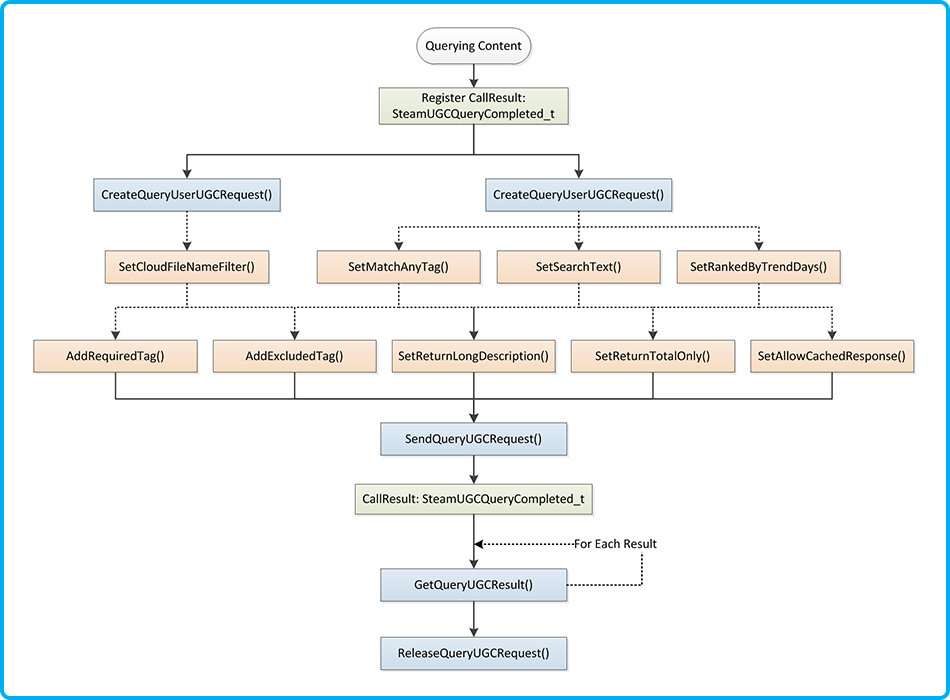
- SteamUGCQueryCompleted_tの呼び出し結果ハンドラーを登録します。
- ユーザーに関連するコンテンツごとのクエリ、すべてのコンテンツのクエリ、IDを持つコンテンツの詳細取得など、必要なシナリオに応じて、クエリを作成する方法はいくつかあります。
- ISteamUGC::CreateQueryUserUGCRequest-ユーザーに関連したUGCのクエリ。 ユーザーがサブスクライブしたUGC他のものと一緒に列挙する際に使用できます。
- ISteamUGC::CreateQueryAllUGCRequest-合致するすべてのUGCのクエリ。 アプリ用に利用可能なすべてのUGCの列挙に使用できます。
- ISteamUGC::CreateQueryUGCDetailsRequest-指定したワークショップアイテムの詳細のためのクエリ。
- ISteamUGC::CreateQueryUserUGCRequest-ユーザーに関連したUGCのクエリ。 ユーザーがサブスクライブしたUGC他のものと一緒に列挙する際に使用できます。
- オプションの設定メソッドを呼び出して、クエリをカスタマイズできます。
- ユーザーUGCの照会
- ISteamUGC::SetCloudFileNameFilter-保留中のUGCクエリに、指定したファイル名を持つアイテムだけを返すように設定。
- ISteamUGC::SetCloudFileNameFilter-保留中のUGCクエリに、指定したファイル名を持つアイテムだけを返すように設定。
- すべてのUGCを照会
- ISteamUGC::SetMatchAnyTag-保留中のUGCクエリに、1つ以上のタグが合致する時、またはすべてのタグが合致する必要がある時に、ワークショップアイテムが返されるかどうかを設定。
- ISteamUGC::SetSearchText-保留中のUGCクエリに、タイトルまたは説明の中に含まれる必要のある文字列を設定。
- ISteamUGC::SetRankedByTrendDays-保留中のUGCクエリに、日数よりもアイテムのランクを優先して結果を表示するかどうかを設定。
- ISteamUGC::SetMatchAnyTag-保留中のUGCクエリに、1つ以上のタグが合致する時、またはすべてのタグが合致する必要がある時に、ワークショップアイテムが返されるかどうかを設定。
- 両方のタイプのUGCの照会
- ISteamUGC::AddRequiredTag-保留中のUGCクエリに、必須タグを追加。 指定されたタグを持つUGCのみ返します。
- ISteamUGC::AddExcludedTag-保留中のUGCクエリに、除外対象のタグを追加。 指定されたタグを持たないUGCのみを返します。
- ISteamUGC::AddRequiredKeyValueTag-保留中のUGCクエリに必須のキー値タグを追加。 キーが[param]pKey[/param]で値が[param]pValue[/param]のワークショップアイテムのみを返します。
- ISteamUGC::SetReturnOnlyIDs-保留中のUGCクエリに、詳細情報すべてではなく、IDのみを返すかどうかを設定。 すべての情報を必要としない場合に便利です。(例えば、ユーザーがお気に入りリストに加えたアイテムのIDのみを取得したい場合など)
- ISteamUGC::SetReturnKeyValueTags-保留中のUGCクエリに、アイテムのキー値タグを返すかどうかを設定。
- ISteamUGC::SetReturnLongDescription-保留中のUGCクエリに、アイテムの完全な説明を返すかどうかを設定。
- ISteamUGC::SetReturnMetadata-保留中のUGCクエリに、アイテムに開発者が指定したメタデータを返すかどうかを設定。
- ISteamUGC::SetReturnChildren-保留中のUGCクエリに、アイテムの子アイテムのIDを返すかどうかを設定。
- ISteamUGC::SetReturnAdditionalPreviews-保留中のUGCクエリに、アイテムに添付された追加画像/動画を返すかどうかを設定。
- ISteamUGC::SetReturnTotalOnly-保留中のUGCクエリに、合致するアイテムすべての合計数のみを返すかどうかを設定。 ISteamUGC::SteamUGCQueryCompleted_tが呼び出された時、実際のアイテムは返されません。
- ISteamUGC::SetLanguage-保留中のUGCクエリに、アイテムのタイトルと説明を返す言語を設定。
- ISteamUGC::SetAllowCachedResponse-保留中のUGCクエリに、指定した一定期間のキャッシュから結果を返すかどうかを設定。
- ISteamUGC::AddRequiredTag-保留中のUGCクエリに、必須タグを追加。 指定されたタグを持つUGCのみ返します。
- ユーザーUGCの照会
- ISteamUGC::SendQueryUGCRequestでクエリ送信すると、 ステップ1にISteamUGC::SteamUGCQueryCompleted_t呼び出し結果ハンドラーを登録します。
- ISteamUGC::SteamUGCQueryCompleted_tへの呼び出し結果ハンドラーでは、 ISteamUGC::GetQueryUGCResultを呼び出して返された各アイテムの詳細を取得します。
- これらの関数を呼び出して各アイテムの追加情報を取得できます(アイテムの一部はデフォルトで返されないため、適宜クエリを設定してください)。
- ISteamUGC::GetQueryUGCPreviewURL-UGCのクエリ結果を取得後、各ワークショップアイテムのプレビュー画像へのURLを取得。
- ISteamUGC::GetQueryUGCMetadata-UGCのクエリ結果を取得後、各ワークショップアイテムについて開発者が設定したメタデータを取得。
- ISteamUGC::GetQueryUGCChildren-UGCのクエリ結果を取得後、個別のワークショップアイテムの子アイテムのIDを取得。
- ISteamUGC::GetQueryUGCStatistic-UGCのクエリ結果を取得後、個別のワークショップアイテムについて各種統計を取得。
- ISteamUGC::GetQueryUGCNumAdditionalPreviewsとISteamUGC::GetQueryUGCAdditionalPreview-UGCクエリ結果を取得後、個別のワークショップアイテムに関連した追加プレビューの詳細を取得。
- ISteamUGC::GetQueryUGCNumKeyValueTagsとISteamUGC::GetQueryUGCKeyValueTag-UGCのクエリ結果を取得後、個別のワークショップアイテムに関連したキー値タグの詳細を取得。
- ISteamUGC::GetQueryUGCPreviewURL-UGCのクエリ結果を取得後、各ワークショップアイテムのプレビュー画像へのURLを取得。
- ISteamUGC::ReleaseQueryUGCRequestを呼び出すと、結果のクエリや取得の際に割り当てられたすべてのメモリを解放することができます。
結果のページング
個々のクエリでは、最大50件の結果が返されます。unPageパラメーター(1から開始)をインクリメントするクエリを作ることで、より多くの結果をページングすることができます。プレイ時間のトラッキング
ワークショップアイテムのプレイ時間を追跡するには、追跡したいアイテムのIDと共にISteamUGC::StartPlaytimeTrackingを呼び出します。 追跡を停止するには、個々のアイテムの場合にはIDとISteamUGC::StopPlaytimeTrackingを呼び出し、すべてのアイテムの場合にはISteamUGC::StopPlaytimeTrackingForAllItemsを呼び出します。アプリが終了すると、プレイ時間の追跡は自動的に停止します。
ISteamUGC::CreateQueryAllUGCRequestクエリで、さまざまなプレイ時間の計測法でアイテムを並べ替えることも可能です。 以下、プレイ時間に基づくクエリのタイプです。
- k_EUGCQuery_RankedByPlaytimeTrend-「トレンド」期間の合計プレイ時間に基づいて降順に並べ替え(ISteamUGC::SetRankedByTrendDaysで設定)
- k_EUGCQuery_RankedByTotalPlaytime-生涯合計プレイ時間に基づいて降順で並べ替え
- k_EUGCQuery_RankedByAveragePlaytimeTrend-「トレンド」期間の平均プレイ時間に基づいて降順で並べ替え(ISteamUGC::SetRankedByTrendDaysで設定)
- k_EUGCQuery_RankedByLifetimeAveragePlaytime-生涯平均プレイ時間に基づいて降順で並び替え
- k_EUGCQuery_RankedByPlaytimeSessionsTrend-「トレンド」期間のプレイセッション数に基づいて降順に並べ替え(ISteamUGC::SetRankedByTrendDaysで設定)
- k_EUGCQuery_RankedByLifetimePlaytimeSessions-生涯合計プレイセッション数に基づいて降順に並べ替え
ワークショップアイテムコンテンツの削除
ワークショップアイテムの削除にはISteamUGC::DeleteItemを呼び出します。 これはユーザーにプロンプトされず、実行後に元に戻すことはできません。Steamworksの例-SpaceWarへの統合
Steamworks SDKに付属のSteamworks APIのサンプルアプリケーション(SpaceWar)は、ISteamUGC APIのサブセットの実例を含みます。-
CSpaceWarClient::LoadWorkshopItemは、ワークショップアイテムがディスク上にダウンロード、インストールされ、ISteamRemoteStorage::PublishedFileId_tによってワークショップアイテムの情報がリクエストされた場合の例です。
-
CSpaceWarClient::LoadWorkshopItemsはSpaceWarアプリケーションで、現在のユーザーがサブスクライブ中のワークショップアイテムのリストを取得する例です。
-
CSpaceWarClient::OnWorkshopItemInstalledはISteamUGC::ItemInstalled_tの呼び出しハンドラーの使用例です。
ワークショップ利用規約
ワークショップアイテムは、デフォルトではコンテンツ提供者がSteamワークショップ利用契約に同意するまでは非表示になっています。 コンテンツ提供者自身が簡単にアイテムを公開できるようにするには、下の方法を実行してください。- アイテムをワークショップに提出するボタンの横に「このアイテムを提出することで、あなたはワークショップ利用規約に同意します」という内容の文字列をリンクを含めて用意します。
- ユーザーがアイテムを提出した後に、ISteamFriends::ActivateGameOverlayToWebPageを呼び出してブラウザーでそのアイテムのSteamワークショップページを開きます。
pchURLはsteam://url/CommunityFilePage/<PublishedFileId_t>に設定してください(<PublishedFileId_t>にはワークショップアイテムIDを代入してください)。
Web API
これらのメソッドに加え、コミュニティベースのフィルタリングAPIと同様の機能を提供する一連のWeb APIインターフェイスがあり、すべての共有コンテンツを一覧表示します。 詳細情報は、Web API一覧のISteamRemoteStorageインターフェイスを参照してください。専用ゲームサーバー
ゲームサーバーも、アイテムのダウンロードとインストールを可能にします。- ゲームサーバーは、ワークショップアイテムをリクエストするためにPublishedFileId_tを必要とし、これはゲームクライアントから提供されるか、サーバーオペレーターによって設定されます。 その後、ISteamUGC::DownloadItemを呼び出して一時的なワークショップアイテムの複製を取得します。
- 次に、ワークショップアイテムのインストール先情報を取得してアイテムを使用するためにISteamUGC::GetItemInstallInfoを呼び出します。
- これらのAPIメソッドの詳細情報は上記のアイテムのインストールセクションを参照してください。
SteamCmdの統合
ISteamUGCAPIに加え、steamcmd.exeコマンドラインツールを使って、テスト目的でワークショップアイテムの作成とアップデートが行えます。 ツールを使用するにはユーザーがSteamの認証情報を入力する必要があるので(エンドユーザーに強制したくない行為であるため)、テスト目的でのみ使用してください。Steamcmd.exeを使って、新たなSteamワークショップアイテムを作成するには、最初にVDFファイルを作成する必要があります。 VDFは書式なしのテキストファイルで、以下のキーを含みます。
"workshopitem"
{
"appid" "480"
"publishedfileid" "5674"
"contentfolder" "D:\\Content\\workshopitem"
"previewfile" "D:\\Content\\preview.jpg"
"visibility" "0"
"title" "Team Fortress Green Hat"
"description" "A green hat for Team Fortress"
"changenote" "Version 1.2"
}
注意:
- キーはさまざまなISteamUGC::SetItem[...]メソッドに対してマップされます。 詳細は上記のドキュメントを参照してください。
- 表示されている値は説明用の例です。適切な情報に変更してください。
- 新規アイテムの作成には
appidを設定し、publishedfileidを未設定または0に設定します。
- 既存のアイテムのアップデートには、
appidとpublishedfileidを設定する必要があります。
- キーがアップデートされる場合には、 VDFファイルが残りのキー/値のペアを含む必要があります。
workshop_build_item<build config filename>ファイルパラメーターで実行できるようになります。 例:steamcmd.exe +login myLoginName myPassword +workshop_build_item workshop_green_hat.vdf +quit
コマンドが正常に実行されるとpublishedfileidの値がVDFに自動でアップデートされ、ワークショップアイテムのIDが含まれるようになります。 このようにして、同じVDFに対してsteamcmd.exeを使用すると、後の呼び出しでは、新たなアイテムの作成ではなくアップデートが実行されます。エラーとログの作成
ISteamUGCメソッドの大半はブール値を返します。 特定のエラーについての追加情報は、さまざまな場所で確認できます。-
Steam\logs\Workshop_log.txtは、ワークショップアイテムのダウンロードやインストール時に実行されたすべての転送ログです。
-
Steam\workshopbuilds\depot_build_<appid>.logは、ワークショップアイテムのアップロードやアップデート時に行われた全アクションのログです。
- ISteamUGC::SteamUGCQueryCompleted_t、ISteamUGC::CreateItemResult_t、ISteamUGC::SubmitItemUpdateResult_tは確認できるEResult変数を含みます。
よくある質問と回答
Q:別のアプリケーションが私のゲームのワークショップにコンテンツを公開できますか?
はい。 ベースアプリケーションのワークショップに、編集や公開ツールとして用意した別のアプリケーションを設定して、そのアプリからのコンテンツを受け入れることができます。この設定を行うには、ベースアプリケーションのワークショップの設定セクションに移動し、ページの一番下までスクロールします。 「アプリの公開権限」の下のフィールドに、ツールのApp IDを入力して、「追加」を押します。
注:ワークショップのプレビュー画像を保存するには、両方のAppIDでクラウドクォータを有効にする必要があります。
Steamworksの設定を公開すると、このアプリケーションはベースアプリケーションのワークショップにコンテンツを公開できるようになります。