Steamworks-Dokumentation
Steam Workshop – Implementationsanleitung
Einführung
Steam Workshop ist ein System aus Backend-Speicher und Frontend-Webseiten, das es leicht macht, Inhalte für Ihr Spiel oder Ihre Anwendung zu speichern, zu organisieren, zu sortieren, zu bewerten und herunterzuladen.Diese Seite enthält technische Details zur Implementation des Steam Workshops. Lesen Sie bitte in der Übersicht über den Steam Workshop die Informationen und Definitionen zu den verschiedenen nutzbaren Arten der Workshop-Integration und die Informationen darüber, wie Sie die von Steam bereitgestellten Werkzeuge optimal nutzen können, bevor Sie damit beginnen, den Steam Workshop in Ihr Spiel zu integrieren.
In einer typischen Konfiguration würden Kunden Ihres Spiels die von Ihnen beim Kauf Ihres Spiels bereitgestellten Werkzeuge dazu verwenden, Modifikationen oder vollkommen neue Inhalte zu erstellen. Diese Kunden würden dann die Inhalte durch ein in Ihr Werkzeug eingebautes Formular beim Steam Workshop einreichen. Danach könnten andere Kunden diese Inhalte durchsuchen, sortieren und bewerten und diejenigen Artikel abonnieren, die sie zu ihrem Spiel hinzufügen möchten, indem sie in der Steam-Community den Steam Workshop aufrufen. Diese Artikel würden dann im Anschluss über Steam heruntergeladen werden. Wenn Sie innerhalb Ihres Spiels den Rückruf ISteamUGC::ItemInstalled_tregistriert haben, können Sie ISteamUGC::GetItemInstallInfo aufrufen, um den installierten Speicherort abzurufen und die Daten direkt aus diesem Ordner einzulesen. Diese neuen Inhalte werden dann vom Spiel in der für Ihr Spiel und für den erstellten Inhalt sinnvollen Kapazität erkannt.
Steam-Workshop-Typen, Monetarisierung und bewährte Praktiken
Weitere Informationen und Definitionen für die verschiedenen Arten der Workshop-Integration, die Sie nutzen können, und Informationen darüber, wie Sie die von Steam bereitgestellten Werkzeuge optimal nutzen können, finden Sie im Dokumentationsartikel Steam Workshop.Verwalten der Sichtbarkeit des Steam Workshops
Der Steam Workshop ist die von Steam gehostete Website, auf der die geteilten Inhalte aufgelistet werden und die es Nutzern ermöglicht, die durch die Community sichtbaren Inhalte zu bewerten und zu kommentieren. Standardmäßig sind Anwendungen im Workshop zunächst nicht öffentlich sichtbar. Dies verhindert die Sichtbarkeit von Inhalten, die nicht durch das Steam-Workshop-Portal geteilt werden sollen, es sei denn, der Workshop wird auf „Öffentlich“ eingestellt.Stellen Sie mit den folgenden Schritten den Sichtbarkeitsstatus des Workshops ein:
- Navigieren Sie auf der Steamworks-Website zur Anwendungsstartseite.
- Klicken Sie auf Steamworks-Einstellungen bearbeiten.
- Wählen Sie im Tab Workshop die Option Allgemein.
- Finden Sie rechts auf der Seite den Abschnitt Sichtbarkeitsstatus.
- Wählen Sie über die Optionsfelder die gewünschte Sichtbarkeitsstufe ein. Die möglichen Sichtbarkeitsstufen lauten "Nur Entwickler", "Entwickler & Tester", "Kunden & Entwickler" und "Für jeden sichtbar".
- Klicken Sie im Tab Veröffentlichen auf Für Veröffentlichung vorbereiten.
- Klicken Sie auf Auf Steam veröffentlichen und schließen Sie den Vorgang zum Veröffentlichen der Änderung ab.
Technische Übersicht
Von Nutzern erstellte Inhalte werden mithilfe der im Steamworks-SDK enthaltenen API ISteamUGC geteilt und verbraucht. Die bereitgestellten Methoden bieten eine Möglichkeit, Workshop-Objekte zu teilen, die danach durch den Steam Workshop oder durch eine Erfahrung innerhalb einer Anwendung entdeckt werden können.Auf die Workshop-API muss über den Zeiger zugegriffen werden, der von
SteamUGC() zurückgegeben wird.Beispiel:
SteamAPICall_t hSteamAPICall = SteamUGC()->CreateItem( SteamUtils()->GetAppID(), k_EWorkshopFileTypeMicrotransaction );
ISteamUGC für ein Spiel oder eine Anwendung aktivieren
Bevor Workshop-Objekte auf das Steamworks-Backend hochgeladen werden können, müssen zwei Konfigurationseinstellungen vorgenommen werden: das Konfigurieren von Limits für die Steam Cloud und das Aktivieren der ISteamUGC-API.Die Steam-Cloud-Funktion dient zum Speichern der mit Workshop-Objekten verknüpften Vorschaubilder. Die Limits für die Steam Cloud können mithilfe der folgenden Schritten konfiguriert werden:
- Rufen Sie die Seite Steam Cloud-Einstellungen im Anwendungsverwaltungsfenster auf.
- Setzen Sie zur Speicherung von Vorschaubildern das Limit pro Nutzer in Byte und die Anzahl erlaubter Dateien pro Nutzer auf die entsprechenden Werte.
- Klicken Sie auf „Speichern“.
- Klicken Sie im Tab Veröffentlichen auf Für Veröffentlichung vorbereiten.
- Klicken Sie auf Auf Steam veröffentlichen und schließen Sie den Vorgang zum Veröffentlichen der Änderung ab.
Die ISteamUGC-API kann mithilfe der folgenden Schritten aktiviert werden:
- Rufen Sie die Seite Steam Workshop-Konfiguration im Anwendungsverwaltungsfenster auf.
- Rufen Sie nun den Abschnitt Zusätzliche Konfigurationsoptionen auf.
- Aktivieren Sie SteamUGC für Dateitransfer aktivieren.
- Klicken Sie auf Speichern.
- Klicken Sie im Tab Veröffentlichen auf Für Veröffentlichung vorbereiten.
- Klicken Sie auf Auf Steam veröffentlichen und schließen Sie den Vorgang zum Veröffentlichen der Änderung ab.
Inhalten erstellen und hochladen
Der Prozess des Erstellens und Hochladens von Workshop-Inhalten ist einfach und wiederholbar, wie das Flussdiagramm unten zeigt.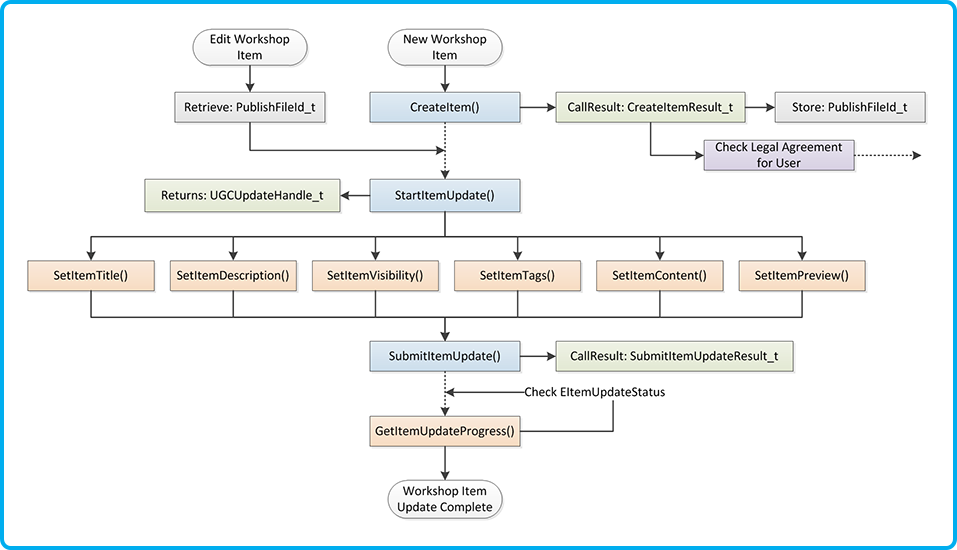
Ein Workshop-Objekt erstellen
- Die Existenz aller Workshop-Objekte beginnt mit einem Aufruf von ISteamUGC::CreateItem.
- Die Variable
nConsumerAppIdsollte die App-ID für das Spiel oder die Anwendung enthalten. Geben Sie hier nicht die App-ID des Erstellungswerkzeugs an, falls dieses eine eigene App-ID besitzt.
- EWorkshopFileType ist ein Aufzählungstyp, der definiert, wie die gemeinsam verwendete Datei mit der Community geteilt wird. Die gültigen Werte lauten:
- k_EWorkshopFileTypeCommunity – Dieser Dateityp wird zur Beschreibung der von Nutzern hochgeladenen und für jeden in der Community zum Herunterladen verfügbaren Dateien verwendet. Ein häufiger Verwendungszweck dieses Dateityps wäre das Teilen der von Benutzern entwickelten Mods.
- k_EWorkshopFileTypeMicrotransaction – Dieser Dateityp wird zur Beschreibung der von Benutzern hochgeladenen Dateien verwendet, die dazu vorgesehen sind, das Spiel über das Hinzufügen offizieller Inhalte entscheiden zu lassen. Diese Dateien werden nicht von Benutzern über den Workshop heruntergeladen, können aber von der Community angesehen werden, um sie zu bewerten.
Dies ist die von Team Fortress 2 verwendete Implementierung.
- k_EWorkshopFileTypeCommunity – Dieser Dateityp wird zur Beschreibung der von Nutzern hochgeladenen und für jeden in der Community zum Herunterladen verfügbaren Dateien verwendet. Ein häufiger Verwendungszweck dieses Dateityps wäre das Teilen der von Benutzern entwickelten Mods.
- Die Variable
- Registrieren Sie einen Aufrufergebnis-Handler für CreateItemResult_t.
- Überprüfen Sie zunächst
m_eResult, um sicherzustellen, dass das Objekt erfolgreich erstellt wurde.
- Überprüfen Sie während der Ausführung des Aufrufergebnis-Handlers den Wert
m_nPublishedFileIdund speichern Sie ihn für zukünftige Aktualisierungen des Workshop-Artikels (z. B. in einer mit dem Erstellungswerkzeug verknüpften Projektdatei).
- Die Variable
m_bUserNeedsToAcceptWorkshopLegalAgreementsollte ebenfalls markiert werden und sollte im Fall von true Benutzer zu der Aufforderung weiterleiten, die rechtliche Vereinbarung zu akzeptieren. Weitere Informationen dazu finden Sie im Abschnitt Rechtliche Vereinbarung zum Workshop.
Ein Workshop-Objekt hochladen
- Sobald ein Workshop-Artikel erstellt und ein PublishedFileId_t-Wert zurückgegeben wurde, kann der Inhalt des Workshop-Artikels eingelesen und in den Steam-Workshop hochgeladen werden.
- Eine Objektaktualisierung beginnt mit einem Aufruf von ISteamUGC::StartItemUpdate.
- Mit dem UGCUpdateHandle_t, der von ISteamUGC::StartItemUpdate zurückgegeben wird, können Aufrufe durchgeführt werden, um durch die verschiedenen ISteamUGC::SetItem[...]-Methoden den Titel, die Beschreibung, die Sichtbarkeit, Tags, Artikelinhalte und Artikelvorschaubilder zu aktualisieren.
- ISteamUGC::SetItemTitle: Legt einen neuen Titel für das Objekt fest.
- ISteamUGC::SetItemDescription: Legt eine neue Beschreibung für das Objekt fest.
- ISteamUGC::SetItemUpdateLanguage: Legt die Sprache des Titels und der Beschreibung fest, die für dieses Objektupdate festgelegt wird.
- ISteamUGC::SetItemMetadata: Legt zufällige Metadaten für einen Artikel fest. Diese Metadaten können abgefragt werden, ohne dass der jeweilige Inhalt heruntergeladen und installiert werden muss.
- ISteamUGC::SetItemVisibility: Legt die Sichtbarkeit eines Artikels fest.
- ISteamUGC::SetItemTags: Legt zufällige, vom Entwickler definierte Tags für einen Artikel fest.
- ISteamUGC::AddItemKeyValueTag: Fügt ein Schlüssel-Wert-Tag-Paar zu einem Artikel hinzu. Schlüssel können mehreren verschiedenen Werten zugeordnet sein (1:N-Beziehung).
- ISteamUGC::RemoveItemKeyValueTags: Entfernt ein bestehendes Schlüssel/Wert-Tag aus einem Artikel.
- ISteamUGC::SetItemContent: Legt den Ordner fest, der als Inhaltsordner für einen Artikel gespeichert wird.
- ISteamUGC::SetItemPreview: Legt das primäre Vorschaubild für den Artikel fest.
- ISteamUGC::SetItemTitle: Legt einen neuen Titel für das Objekt fest.
- Sobald die Aktualisierungsaufrufe abgeschlossen sind, wird durch Aufruf von ISteamUGC::SubmitItemUpdate der Upload in den Steam Workshop initiiert.
- Registrieren Sie einen Aufrufergebnis-Handler für SubmitItemUpdateResult_t.
- Überprüfen Sie während der Aufrufergebnis-Handler ausgeführt wird
m_eResultund vergewissern Sie sich, dass der Upload erfolgreich abgeschlossen wurde.
- Hinweis: Es steht keine Methode zur Verfügung, um nach dem Aufruf die Objektaktualisierung und den Objektupload abzubrechen.
- Registrieren Sie einen Aufrufergebnis-Handler für SubmitItemUpdateResult_t.
- Auf Wunsch kann der Fortschritt des Hochladens mit ISteamUGC::GetItemUpdateProgress verfolgt werden.
- EItemUpdateStatus definiert den Fortschritt des Hochladens und Aktualisierens.
-
punBytesProcessedundpunBytesTotalkönnen dazu verwendet werden, Eingaben für ein Steuerelement einer Benutzeroberfläche wie z. B. einen Fortschrittsbalken zum Anzeigen des Fortschritts des Hochladevorgangs bereitzustellen.
-
punBytesTotalaktualisiert sich unter Umständen während des Hochladevorgangs. Dies hängt von der Phase der Artikelaktualisierung ab.
- EItemUpdateStatus definiert den Fortschritt des Hochladens und Aktualisierens.
- Bestätigen Sie auf dieselbe Weise wie beim Erstellen eines Workshop-Objekts, dass der Nutzer die rechtliche Vereinbarung akzeptiert hat. Dies ist in den Fällen erforderlich, in denen der Nutzer das Objekt nicht selbst erstellt hat, sondern ein bereits existierendes bearbeitet.
Zusätzliche Anmerkungen
- Workshop-Artikel waren zuvor als einzelne Dateien definiert. Bei ISteamUGC ist ein Workshop-Artikel eine Repräsentation eines Dateiordners.
- Wenn ein Workshop-Artikel zusätzliche Metadaten erfordert, die von der verbrauchenden Anwendung verwendet werden, können Sie mit dem Aufruf ISteamUGC::SetItemMetadata Metadaten mit Ihrem Artikel verknüpfen. Diese Metadaten können abgefragt werden, ohne dass der Inhalt heruntergeladen und installiert werden muss.
Sie können diese Metadaten, wie zuvor vorgeschlagen, auch weiterhin in einer Datei innerhalb des Workshop-Inhaltsordners speichern.
Verbrauchen von Inhalten
Das Verbrauchen von Workshop-Inhalten ist in zwei Kategorien unterteilt: „Artikelabonnement“ und „Artikelinstallation“.Artikelabonnement
Die meisten Abonnements eines Workshop-Artikels erfolgen durch das Steam-Workshop-Portal. Dies ist ein bekannter Ort für alle Spiele und Anwendungen und Benutzer finden und abonnieren häufig Artikel auf der Workshop-Website.ISteamUGC stellt jedoch zwei Methoden zum programmgesteuerten Abonnieren und Abbestellen von Workshop-Artikeln bereit, um die Artikelabonnementverwaltung im Spiel zu unterstützen.
- ISteamUGC::SubscribeItem: Abonnieren Sie einen Workshop-Artikel. Er wird so schnell wie möglich heruntergeladen und installiert.
- ISteamUGC::UnsubscribeItem: Bestellen Sie sich einen Workshop-Artikel ab. Dadurch wird der Artikel bei Beendigung des Spiels entfernt.
Es existieren zwei zusätzliche Methoden zum Aufzählen der abonnierten Artikel eines Benutzers.
- ISteamUGC::GetNumSubscribedItems: Ruft die Gesamtanzahl der Artikel ab, die der aktuelle Benutzer für das Spiel oder die Anwendung abonniert hat.
- ISteamUGC::GetSubscribedItems: Ruft eine Liste aller Artikel ab, die der aktuelle Benutzer für das aktuelle Spiel abonniert hat.
Empfangen von Benachrichtigungen für externe Abonnementaktionen
Benachrichtigungen im Spiel können empfangen werden, wenn ein Benutzer eine Datei durch einen beliebigen Mechanismus (z. B. ISteamUGC, Steam Workshop-Website) abonniert oder abbestellt hat:- Registrieren Sie einen Rückrufs-Handler für RemoteStoragePublishedFileSubscribed_t und RemoteStoragePublishedFileUnsubscribed_t.
- In die Strukturen wird das ISteamRemoteStorage::PublishedFileId_t eingelesen, das danach dazu verwendet werden kann, auf die Informationen über den Workshop-Artikel zuzugreifen.
- Die Strukturen enthalten auch die Anwendungs-ID (
m_unAppID), die mit dem Workshop-Artikel verknüpft ist. Die sollte mit der ID der gerade ausgeführten Anwendung verglichen werden, weil der Handler unabhängig von der gerade ausgeführten Anwendung für alle Artikelabonnements aufgerufen wird.
Artikelinstallation
Sobald Artikelabonnementinformationen bekannt sind, können die übrigen Verbrauchsmethoden genutzt werden. Diese Methoden liefern Informationen über den Status des Herunterladens und Installierens von Artikeln an das Spiel zurück. Workshop-Artikel-Downloads werden auf der Grundlage der folgenden Regeln über den Steam-Client ausgeführt und erfolgen automatisch:- Wenn der Steam-Client angibt, dass ein Spiel oder eine Anwendung starten wird, werden alle Anwendungsdepots, die aktualisiert wurden, heruntergeladen und installiert.
- Alle existierenden installierten Workshop-Artikel werden bei Bedarf aktualisiert.
- Dann wird das Spiel oder die Anwendung gestartet.
- Danach werden neu abonnierte Workshop-Artikel, die nicht heruntergeladen wurden, im Hintergrund heruntergeladen und installiert.
- Abonnierte Dateien werden in der Reihenfolge zum Client heruntergeladen, in der sie abonniert wurden.
- Auf der Steam-Download-Seite werden Workshop-Artikel-Downloads mit einem bestimmten Banner angezeigt, um anzuzeigen, dass ein Workshop-Artikel-Download im Gange ist.
- Abonnierte Dateien werden in der Reihenfolge zum Client heruntergeladen, in der sie abonniert wurden.
Da das Spiel gestartet wird, bevor neu abonnierte Inhalte heruntergeladen und installiert werden, dienen die restlichen Verbrauchsmethoden dazu, beim Überwachen und Verwalten des Installationsfortschritts zu helfen. Sie können auch verwendet werden, wenn Artikel im Spiel abonniert werden, um den Status der Installation in Echtzeit anzugeben.
Status eines Workshop-Artikels
- ISteamUGC::GetItemState: Ruft den aktuellen Status eines Workshop-Artikels auf diesem Client ab.
Download-Fortschritt eines Workshop-Artikels
- ISteamUGC::GetItemDownloadInfo: Rufen Sie Informationen über einen ausstehenden Download eines Workshop-Artikels ab, bei dem k_EItemStateNeedsUpdate eingestellt ist.
Download eines Workshop-Artikels initiieren oder Downloadpriorität erhöhen
- ISteamUGC::DownloadItem
- Stellen Sie
bHighPrioritytotrueein, um alle vorhandenen Downloads, die gerade ausgeführt werden, zu pausieren und sofort mit dem Herunterladen dieses Workshop-Artikels zu beginnen.
- Wenn der Rückgabewert
trueist, registrieren und warten Sie auf der Rückruf ISteamUGC::DownloadItemResult_t , bevor Sie ISteamUGC::GetItemInstallInfo aufrufen oder auf der Festplatte auf den Workshop-Artikel zugreifen.
- Wenn der Benutzer den Inhalt nicht abonniert hat (z. B. bei einem Spielserver, der anonyme Anmeldungen verwendet), wird der Workshop-Inhalt heruntergeladen und temporär zwischengespeichert.
- Wenn der Workshop-Artikel den Status ISteamUGC::EItemState von
k_EItemStateNeedsUpdatehat, kann ISteamUGC::DownloadItem aufgerufen werden, um die Aktualisierung zu initiieren. Greifen Sie erst dann auf den Workshop-Artikel auf der Festplatte zu, wenn der Rückruf ISteamUGC::DownloadItemResult_t aufgerufen wurde.
- Diese Methode funktioniert nur bei mit ISteamUGC erstellten Workshop-Artikeln. Bei älteren Legacy-Artikeln aus ISteamRemoteStorage funktioniert sie nicht.
- Die Struktur ISteamUGC::DownloadItemResult_t enthält auch die Anwendungs-ID (
m_unAppID), die mit dem Workshop-Artikel verknüpft ist. Diese sollte mit der ID der gerade ausgeführten Anwendung verglichen werden, weil der Handler unabhängig von der gerade ausgeführten Anwendung für alle Artikel-Downloads aufgerufen wird.
- Stellen Sie
Abrufen von Informationen über die lokale Kopie des Workshop-Artikels
- ISteamUGC::GetItemInstallInfo: Ruft Informationen über die derzeit auf der Festplatte installierten Inhalte für Workshop-Artikel ab, bei denen k_EItemStateInstalled eingestellt ist.
Benachrichtigung, wenn ein Workshop-Artikel installiert oder aktualisiert wird
- Registrieren Sie einen Rückrufs-Handler für ISteamUGC::ItemInstalled_t.
Abrufen von Inhalten
Die Schnittstelle ISteamUGC stellt eine flexible Möglichkeit bereit, die verschiedenen UGC-Arten in Steam aufzuzählen (z. B. Workshop-Artikel, Screenshots, Videos usw.).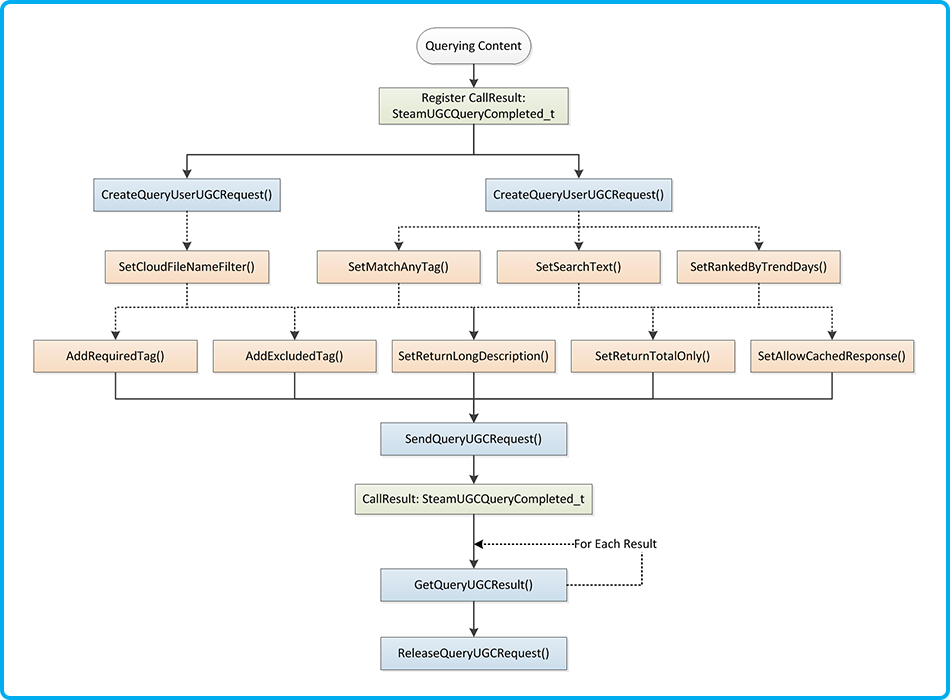
- Registrieren Sie einen Aufrufergebnis-Handler für SteamUGCQueryCompleted_t.
- Je nach erforderlichem Szenario stehen einige Methoden zum Erstellen der Abfrage zur Verfügung. Sie können mit einem Benutzer verknüpfte Inhalte abfragen oder alle Inhalte oder die Details von Inhalten, für die Ihnen IDs vorliegen.
- ISteamUGC::CreateQueryUserUGCRequest: Fragt den mit einem Benutzer verknüpften nutzergenerierten Inhalt ab. Damit können Sie u. a. die nutzergenerierten Inhalte auflisten, die der Benutzer abonniert hat.
- ISteamUGC::CreateQueryAllUGCRequest: Fragt alle übereinstimmenden nutzergenerierten Inhalte ab. Damit können Sie alle verfügbaren nutzergenerierten Inhalte für Ihre Anwendung aufführen.
- ISteamUGC::CreateQueryUGCDetailsRequest: Fragt die Details bestimmter Workshop-Artikel ab.
- ISteamUGC::CreateQueryUserUGCRequest: Fragt den mit einem Benutzer verknüpften nutzergenerierten Inhalt ab. Damit können Sie u. a. die nutzergenerierten Inhalte auflisten, die der Benutzer abonniert hat.
- Passen Sie die Abfrage nach Bedarf an, indem Sie die Methoden zum Einstellen von Optionen aufrufen:
- Beim Abfragen von nutzergenerierten Inhalten:
- ISteamUGC::SetCloudFileNameFilter: Legt fest, dass nur Artikel zurückgegeben werden, die bei einer anstehenden Abfrage für nutzergenerierte Inhalte einen bestimmten Dateinamen haben.
- ISteamUGC::SetCloudFileNameFilter: Legt fest, dass nur Artikel zurückgegeben werden, die bei einer anstehenden Abfrage für nutzergenerierte Inhalte einen bestimmten Dateinamen haben.
- Beim Abfragen aller nutzergenerierten Inhalte:
- ISteamUGC::SetMatchAnyTag: Legt fest, ob Workshop-Objekte zurückgegeben werden, wenn sie ein oder mehrere übereinstimmende Tags haben, oder ob bei einer anstehenden Abfrage alle Tags übereinstimmen müssen.
- ISteamUGC::SetSearchText: Legt einen String fest, mit dem bei einer anstehenden Abfrage für nutzergenerierte Inhalte die Artikel entweder im Titel oder in der Beschreibung übereinstimmen müssen.
- ISteamUGC::SetRankedByTrendDays: Legt fest, ob bei einer anstehenden Abfrage für nutzergenerierte Inhalte die Reihenfolge der Ergebnisse basierend auf dem Rang von Artikeln über eine bestimmte Anzahl von Tagen hinweg aktualisiert wird.
- ISteamUGC::SetMatchAnyTag: Legt fest, ob Workshop-Objekte zurückgegeben werden, wenn sie ein oder mehrere übereinstimmende Tags haben, oder ob bei einer anstehenden Abfrage alle Tags übereinstimmen müssen.
- Beim Abfragen aller Typen von nutzergenerierten Inhalten:
- ISteamUGC::AddRequiredTag: Fügt einer anstehenden Abfrage für nutzergenerierte Inhalte ein erforderliches Tag hinzu. Dadurch werden nur nutzergenerierte Inhalte mit dem angegebenen Tag zurückgegeben.
- ISteamUGC::AddExcludedTag: Fügt einer anstehenden Abfrage für nutzergenerierte Inhalte ein Ausschließen-Tag hinzu. Dadurch werden nur nutzergenerierte Inhalte ohne das angegebene Tag zurückgegeben.
- ISteamUGC::AddRequiredKeyValueTag: Fügt einer anstehenden Abfrage für nutzergenerierte Inhalte ein erforderliches Schlüssel-Wert-Tag hinzu. Dadurch werden nur Workshop-Artikel mit dem Schlüssel = [param]pKey[/param] und dem Wert = [param]pValue[/param] zurückgegeben.
- ISteamUGC::SetReturnOnlyIDs: Legt fest, ob bei einer anstehenden Abfrage für nutzergenerierte Inhalte nur IDs statt aller Details zurückgegeben werden sollen. Dies ist nützlich, wenn Sie nicht alle Informationen benötigen (z. B. wenn Sie nur die IDs der Artikel in der Favoritenliste eines Benutzers abrufen möchten).
- ISteamUGC::SetReturnKeyValueTags: Legt fest, ob bei einer anstehenden Abfrage für nutzergenerierte Inhalte alle Schlüssel-Wert-Tags für die Artikel zurückgegeben werden sollen.
- ISteamUGC::SetReturnLongDescription: Legt fest, ob bei einer anstehenden Abfrage für nutzergenerierte Inhalte die vollständige Beschreibung für die Artikel zurückgegeben werden soll.
- ISteamUGC::SetReturnMetadata: Legt fest, ob bei einer anstehenden Abfrage für nutzergenerierte Inhalte die vom Entwickler angegebenen Metadaten für die Artikel zurückgegeben werden sollen.
- ISteamUGC::SetReturnChildren: Legt fest, ob bei einer anstehenden Abfrage für nutzergenerierte Inhalte die IDs der untergeordneten Elemente der Artikel zurückgegeben werden sollen.
- ISteamUGC::SetReturnAdditionalPreviews: Legt fest, ob bei einer anstehenden Abfrage für nutzergenerierte Inhalte alle zusätzlichen Bilder oder Videos zurückgegeben werden sollen, die eventuell mit den Artikeln verknüpft sind.
- ISteamUGC::SetReturnTotalOnly: Legt fest, ob bei einer anstehenden Abfrage für nutzergenerierte Inhalte nur die Gesamtanzahl der übereinstimmenden Artikel zurückgegeben werden soll. Die Artikel selbst werden nicht zurückgegeben, wenn aufgerufen wird. – Die Artikel selbst werden beim Aufruf von ISteamUGC::SteamUGCQueryCompleted_t nicht zurückgegeben.
- ISteamUGC::SetLanguage: Legt die Sprache fest, in der bei einer anstehenden Abfrage für nutzergenerierte Inhalte der Titel und die Beschreibung der Artikel zurückgegeben werden sollen.
- ISteamUGC::SetAllowCachedResponse: Legt fest, ob bei einer anstehenden Abfrage für nutzergenerierte Inhalte für einen bestimmten Zeitraum die Ergebnisse aus dem Cache zurückgegeben werden sollen.
- ISteamUGC::AddRequiredTag: Fügt einer anstehenden Abfrage für nutzergenerierte Inhalte ein erforderliches Tag hinzu. Dadurch werden nur nutzergenerierte Inhalte mit dem angegebenen Tag zurückgegeben.
- Beim Abfragen von nutzergenerierten Inhalten:
- Senden Sie die Abfrage mithilfe von ISteamUGC::SendQueryUGCRequest an Steam, wodurch der in Schritt 1 registrierte -Aufrufergebnis-Handler ISteamUGC::SteamUGCQueryCompleted_t aufgerufen wird.
- Rufen Sie im Aufrufergebnis-Handler für ISteamUGC::SteamUGCQueryCompleted_tISteamUGC::GetQueryUGCResult auf, um die Details für jeden zurückgegebenen Artikel abzurufen.
- Sie können diese Funktionen auch aufrufen, um zusätzliche Informationen zu jedem Artikel abzurufen (manche dieser Daten werden nicht standardmäßig zurückgegeben, sondern Sie müssen Ihre Abfrage entsprechend konfigurieren):
- ISteamUGC::GetQueryUGCPreviewURL: Ruft nach dem Empfang eines Aufrufergebnisses für eine Abfrage für nutzergenerierte Inhalte die URL des Vorschaubilds eines einzelnen Workshop-Artikels ab.
- ISteamUGC::GetQueryUGCMetadata: Ruft nach dem Empfang eines Aufrufergebnisses für eine Abfrage für nutzergenerierte Inhalte die vom Entwickler definierten Metadaten eines einzelnen Workshop-Artikels ab.
- ISteamUGC::GetQueryUGCChildren: Ruft nach dem Empfang eines Aufrufergebnisses für eine Abfrage für nutzergenerierte Inhalte die IDs eventueller untergeordneter Artikel eines einzelnen Workshop-Artikels ab.
- ISteamUGC::GetQueryUGCStatistic: Rufen Sie nach dem Empfang eines abgefragten Aufrufergebnisses für nutzergenerierte Inhalte verschiedene Statistiken eines einzelnen Workshop-Artikels ab.
- ISteamUGC::GetQueryUGCNumAdditionalPreviews und ISteamUGC::GetQueryUGCAdditionalPreview: Ruft nach dem Empfang eines Aufrufergebnisses für eine Abfrage für nutzergenerierte Inhalte die Details einer zusätzlichen Vorschau eines einzelnen Workshop-Artikels ab.
- ISteamUGC::GetQueryUGCNumKeyValueTags und ISteamUGC::GetQueryUGCKeyValueTag: Ruft nach dem Empfang eines Aufrufergebnisses für eine Abfrage für nutzergenerierte Inhalte die Details eines Schlüssel-Wert-Tags eines einzelnen Workshop-Artikels ab.
- ISteamUGC::GetQueryUGCPreviewURL: Ruft nach dem Empfang eines Aufrufergebnisses für eine Abfrage für nutzergenerierte Inhalte die URL des Vorschaubilds eines einzelnen Workshop-Artikels ab.
- Rufen Sie ISteamUGC::ReleaseQueryUGCRequest auf, um den gesamten Speicher freizusetzen, der beim Abfragen oder Abrufen der Ergebnisse zugewiesen wurde.
Blättern durch Ergebnisse
Bei jeder Abfrage werden bis zu 50 Ergebnisse zurückgegeben. Sie können durch mehr Ergebnisse blättern, indem Sie Abfragen erstellen, die den ParameterunPage, der bei 1 beginnen sollte, schrittweise erhöhen.Spielzeitverfolgung
Um die Spielzeit von Workshop-Artikeln zu verfolgen, rufen Sie einfach ISteamUGC::StartPlaytimeTracking mit den IDs der Artikel auf, die Sie verfolgen möchten. Wenn die Artikel aus dem Spiel entfernt werden, rufen Sie ISteamUGC::StopPlaytimeTracking mit den IDs auf, deren Verfolgung Sie anhalten möchten, oder rufen Sie ISteamUGC::StopPlaytimeTrackingForAllItems auf, um die Spielzeitverfolgung für alle Artikel gleichzeitig anzuhalten.Wenn Ihre Anwendung beendet wird, wird automatisch auch die Spielzeitverfolgung gestoppt.
Sie können auch in ISteamUGC::CreateQueryAllUGCRequest-Abfragen Artikel nach verschiedenen Spielzeitkennzahlen sortieren. Hier sind die auf der Spielzeit basierenden Abfragetypen, die Sie verwenden können:
- k_EUGCQuery_RankedByPlaytimeTrend: Absteigend im "Trend"-Zeitraum nach der gesamten Spielzeit sortieren (mit ISteamUGC::SetRankedByTrendDays eingestellt).
- k_EUGCQuery_RankedByTotalPlaytime: Absteigend nach der gesamten lebenslangen Spielzeit sortieren.
- k_EUGCQuery_RankedByAveragePlaytimeTrend: Absteigend im „Trend“-Zeitraum nach der durchschnittlichen Spielzeit sortieren (mit ISteamUGC::SetRankedByTrendDays eingestellt).
- k_EUGCQuery_RankedByLifetimeAveragePlaytime: Absteigend nach der durchschnittlichen lebenslangen Spielzeit sortieren.
- k_EUGCQuery_RankedByPlaytimeSessionsTrend: Absteigend im „Trend“-Zeitraum nach der Anzahl der Spielsitzungen sortieren (in ISteamUGC::SetRankedByTrendDays eingestellt).
- k_EUGCQuery_RankedByLifetimePlaytimeSessions: Absteigend nach der Anzahl der lebenslangen Spielsitzungen sortieren.
Löschen von Workshop-Inhalten
Rufen Sie ISteamUGC::DeleteItem auf, um einen Workshop-Artikel zu löschen. Bitte beachten Sie, dass der Nutzer keine Aufforderung erhält und dies nicht rückgängig gemacht werden kann.Steamworks-Beispiel – SpaceWar-Integration
Das im Steamworks-SDK enthaltene Steamworks-API-Beispielanwendung (SpaceWar) zeigt eine Untergruppe der ISteamUGC API.-
CSpaceWarClient::LoadWorkshopItemzeigt die Überprüfung, ob ein Workshop-Artikel auf die Festplatte heruntergeladen und installiert wird, sowie das Anfordern von Informationen über einen Workshop-Artikel durch ISteamRemoteStorage::PublishedFileId_t.
-
CSpaceWarClient::LoadWorkshopItemszeigt den Abruf der Liste der abonnierten Workshop-Artikel für den aktuellen Benutzer für die Anwendung SpaceWar.
-
CSpaceWarClient::OnWorkshopItemInstalledzeigt einen Rückrufs-Handler für ISteamUGC::ItemInstalled_t.
Rechtliche Vereinbarung zum Workshop
Workshop-Artikel sind standardmäßig ausgeblendet, bis der Beitragende die rechtliche Vereinbarung zum Steam Workshop akzeptiert. Um es dem Beitragenden zu erleichtern, den Artikel öffentlich sichtbar zu machen, führen Sie bitte die folgenden Schritte durch.- Fügen Sie neben der Schaltfläche zum Einreichen eines Artikels im Workshop einen Text mit ungefähr folgendem Inhalt ein: „Durch Einreichen dieses Artikels erklären Sie sich mit den Workshop-Nutzungsbedingungen einverstanden [/url]“. (Den entsprechenden Link hinzufügen.)
- Öffnen Sie nach dem Einreichen eines Artikels durch einen Benutzer ein Browserfenster zur Seite des Steam Workshops für diesen Artikel, indem Sie mit
pchURLaufsteam://url/CommunityFilePage/<PublishedFileId_t>eingestellt ISteamFriends::ActivateGameOverlayToWebPage aufrufen und <PublishedFileId_t> durch die Workshop-Artikel-ID ersetzen.
Web-API
Zusätzlich zu diesen Methoden sind einige Web-API-Schnittstellen, die ähnliche Funktionen bereitstellen, sowie Filter-APIs auf Community-Basis zum Filtern aller geteilten Inhalte verfügbar. Bitte lesen Sie in der Web-API-Liste die Dokumentation zur Schnittstelle ISteamRemoteStorage.Dedizierte Spielserver
Spielserver können ebenfalls Objekte herunterladen und installieren.- Der Spielserver muss das PublishedFileId_t kennen, um einen Workshop-Artikel anfordern zu können. Diese Information kann von den Spiel-Clients bereitgestellt oder vom Server-Dienstleister eingestellt werden. Rufen Sie danach ISteamUGC::DownloadItem auf, um eine temporäre Kopie des Workshop-Artikels abzurufen.
- Danach kann ISteamUGC::GetItemInstallInfo aufgerufen werden, um Informationen zum Finden und Verwenden des Workshop-Artikels abzurufen.
- Weitere Informationen zu diesen API-Methoden finden Sie im Abschnitt Artikelinstallation oben.
SteamCmd-Integration
Zusammen mit der ISteamUGC-API kann das Befehlszeilenwerkzeug steamcmd.exe dazu verwendet werden, Workshop-Artikel für Testzwecke zu erstellen und zu aktualisieren. Dies sollte nur für Testzwecke verwendet werden, da das Tool erfordert, dass der Benutzer seine Steam-Anmeldedaten eingibt (dies ist etwas, was wir von Kunden nicht verlangen möchten).Um mithilfe von steamcmd.exe ein neues Steam-Workshop-Objekt zu erstellen, muss zuerst eine VDF-Datei erstellt werden. Die VDF-Datei ist eine reine Textdatei, in der die folgenden Schlüssel enthalten sein sollten.
"workshopitem"
{
"appid" "480"
"publishedfileid" "5674"
"contentfolder" "D:\\Content\\workshopitem"
"previewfile" "D:\\Content\\preview.jpg"
"visibility" "0"
"title" "Team Fortress Green Hat"
"description" "A green hat for Team Fortress"
"changenote" "Version 1.2"
}
Hinweise:
- Die Schlüssel sind den verschiedenen ISteamUGC::SetItem[...]-Methoden zugeordnet. Weitere Informationen finden Sie in der Dokumentation oben.
- Die gezeigten Werte sind lediglich Beispiele und sollten entsprechend aktualisiert werden.
- Um einen neuen Artikel zu erstellen, muss,
appideingestellt sein undpublishedfileidnicht eingestellt oder auf0eingestellt sein.
- Um einen existierenden Artikel zu aktualisieren, müssen sowohl
appidals auchpublishedfileidangegeben sein.
- Die restlichen Schlüsselwertpaare sollten in die VDF-Datei aufgenommen werden, falls der Schlüssel aktualisiert werden sollte.
workshop_build_item <build config filename> ausgeführt werden. Beispiel:steamcmd.exe +login myLoginName myPassword +workshop_build_item workshop_green_hat.vdf +quit
Wenn der Befehl erfolgreich ausgeführt wird, wird der Wert publishedfileid in der VDF-Datei automatisch aktualisiert und enthält danach die ID des Workshop-Artikels. Auf diese Weise führen nachfolgende Aufrufe von steamcmd.exe für dieselbe VDF-Dateizu einer Aktualisierung statt zur Erstellung eines neuen Artikels.Fehler und Protokollierung
Die meisten ISteamUGC-Methoden geben boolesche Werte zurück. Weitere Informationen zu bestimmten Fehlern finden Sie an folgenden Stellen:-
Steam\logs\Workshop_log.txtist ein Protokoll für alle Transfers während des Herunterladens und Installierens von Workshop-Artikeln.
-
Steam\workshopbuilds\depot_build_<appid>.logist ein Protokoll für alle Aktionen während des Hochladens und Aktualisierens eines Workshop-Artikels.
- ISteamUGC::SteamUGCQueryCompleted_t, ISteamUGC::CreateItemResult_t und ISteamUGC::SubmitItemUpdateResult_t enthalten EResult-Variablen, die überprüft werden können.
Häufig gestellte Fragen
Frage: Kann eine separate Anwendung Inhalte im Workshop meines Spiels veröffentlichen?
Ja. Eine separate Anwendung für Bearbeitungs- oder Veröffentlichungswerkzeuge kann mit dem Workshop der Hauptanwendung dafür konfiguriert werden, Inhalte von dieser Bearbeitungsanwendung zu akzeptieren.Um dies zu konfigurieren, gehen Sie zum Abschnitt „Workshop-Konfiguration“ für die Hauptanwendung und scrollen Sie zum Ende der Seite. Geben Sie die App-ID der separaten Anwendung in das Feld unter „Berechtigungen für Anwendungsveröffentlichungen“ ein und wählen Sie „Hinzufügen“ aus.
HINWEIS: Um die Vorschaubilder des Workshops zu speichern, müssen für beide App-IDs Limits für die Steam Cloud aktiviert sein.
Sobald die Steamworks-Einstellungen veröffentlicht wurden, kann die Bearbeitungsanwendung Inhalte im Workshop der Hauptanwendung veröffentlichen.