Steamworks 文獻庫
- 文獻庫首頁
- 新手上路
- 商店狀態
- 功能
- 財務
- Steamworks SDK
- Web API 總覽
- 銷售與行銷
-
Steamworks API 索引
- ISteamApps 介面
- ISteamClient 介面
- ISteamController 介面(已棄用)
- ISteamFriends 介面
- ISteamGameCoordinator 介面
- ISteamGameServerStats 介面
- ISteamGameServer 介面
- ISteamHTMLSurface 介面
- ISteamHTTP 介面
- ISteamInput 介面
- ISteamInventory 介面
- ISteamMatchmakingServers 介面
- ISteamMatchmaking 介面
- ISteamMusic 介面
- ISteamNetworkingMessages Interface
- ISteamNetworkingSockets Interface
- ISteamNetworkingUtils Interface
- ISteamNetworking 介面
- ISteamParties 介面
- ISteamRemotePlay 介面
- ISteamRemoteStorage 介面
- ISteamScreenshots 介面
- ISteamTimeline
- ISteamUGC 介面
- ISteamUserStats Interface
- ISteamUser 介面
- ISteamUtils 介面
- ISteamVideo 介面
- SteamEncryptedAppTicket
- steamnetworkingtypes.h
- steam_api.h
- steam_gameserver.h
-
Steamworks Web API 索引
- IBroadcastService 介面
- ICheatReportingService 介面
- ICloudService 介面
- IEconMarketService 介面
- IEconService 介面
- IGameInventory 介面
- IGameNotificationsService 介面
- IGameServersService 介面
- IInventoryService 介面
- ILobbyMatchmakingService 介面
- IPartnerFinancialsService 介面
- IPlayerService 介面
- IPublishedFileModerationService Interface
- IPublishedFileService 介面
- ISiteLicenseService Interface
- ISteamApps 介面
- ISteamCommunity 介面
- ISteamEconomy Interface
- ISteamGameServerStats 介面
- ISteamLeaderboards 介面
- ISteamMicroTxnSandbox 介面
- ISteamMicroTxn 介面
- ISteamNews 介面
- ISteamPublishedItemSearch Interface
- ISteamPublishedItemVoting Interface
- ISteamRemoteStorage 介面
- ISteamUserAuth 介面
- ISteamUserStats 介面
- ISteamUser 介面
- ISteamWebAPIUtil 介面
- IStoreService Interface
- IUserReviewsService
- IWorkshopService 介面
- Steam 硬體
- Steam 網咖計畫
- 輔助功能
虛擬實境應用程式設定
概覽
在 Steamworks 上,有兩個地方可以管理您應用程式的虛擬實境設定:- Steamworks 設定 - 為您的應用程式設定 SteamVR 輸入按鍵配置模式和啟動選項
- 商店頁面 - 說明您的 VR 要求和支援的配置
Steamworks 設定
Steamworks 設定讓您能為應用程式定義設定 SteamVR 輸入按鍵配置模式,並定義您的啟動選項。首先,點擊應用程式登陸頁面中的「編輯 Steamworks 設定」連結。

點選「應用程式」之下的「虛擬實境」。
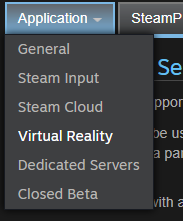
在此頁面上,您可以定義您的應用程式使用的是哪一種 SteamVR 輸入按鍵配置模式。
使用 OpenXR 時,您的輸入按鍵配置設定將會大幅地影響能夠購買並遊玩您的遊戲的玩家人數。 如果您的遊戲提交了 Meta Quest 2 控制器的建議輸入按鍵配置,SteamVR 將會自動為大部分的控制器類型重新配置按鍵以順利運作。 下列控制器檔案因自動配置按鍵相當困難,因此應擁有自訂的按鍵配置:
- HTC Vive VR 裝置
- Valve Index 控制器
- Windows Mixed Reality 控制器
如果是以 OpenVR 建立的,您的應用程式將自動支援 OpenVR 目前及未來即將支援的頭戴式顯示器(HMD),如 HTC Vive、Oculus Rift,和 Windows Mixed Reality 系列裝置。 如果您更希望為 Rift 使用者分發原生的 Oculus SDK,也可以這麼做。
若希望進一步了解 OpenVR,請至官方的 GitHub 儲存機制。
啟動選項
啟用 VR 支援前,您需要先為您的應用程式定義至少一個 VR 啟動選項。 如此一來,使用者從收藏庫中啟動您的遊戲時,Steam 便可以藉由啟動選項,了解應採取什麼動作。 啟動選項也可以供使用者選擇您應用程式的不同模式(非 VR、VR、Vulkan 等)。
啟動選項可以與您應用程式的特定分支、執行檔,或命令列引數繫結。 例如,您可能有一個「mygame.exe --novr」命令列引數,能讓程式以桌面模式啟動。 透過啟動選項,便能讓使用者以直觀的方式進行選擇。
若希望設定啟動選項,請進入應用程式登陸頁面中的「編輯 Steamworks 設定」。 然後點選「安裝」之下的「一般」。
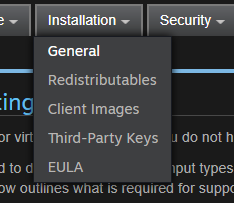
每個應用程式都必須定義至少一個啟動選項。 如果您的應用程式是以 OpenVR SDK 建立,請選擇「啟動 SteamVR 應用程式」。根據您應用程式的需求,也可以點擊「新增啟動選項」,添加額外的啟動選項。Steam 會尋找 VR 啟動選項,以新增一些 VR 資訊至您的商店頁面。
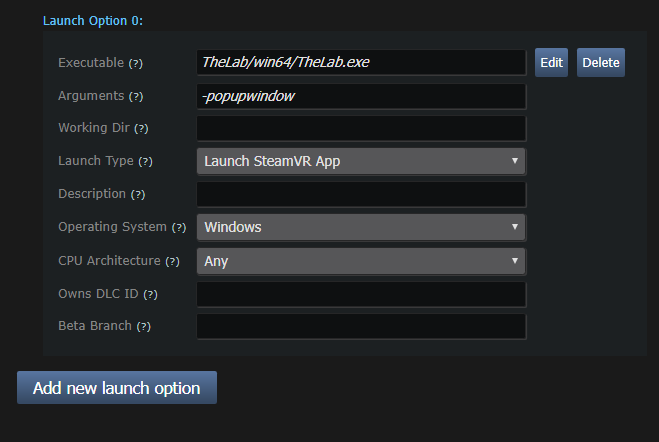
《The Lab》的啟動選項
商店頁面設定
您還可以管理顯示於 Steam 商店頁面的虛擬實境設定。 請先點選應用程式登陸頁面中的「編輯商店頁面」,然後從「基本資訊」分頁向下捲動至「支援平台」。
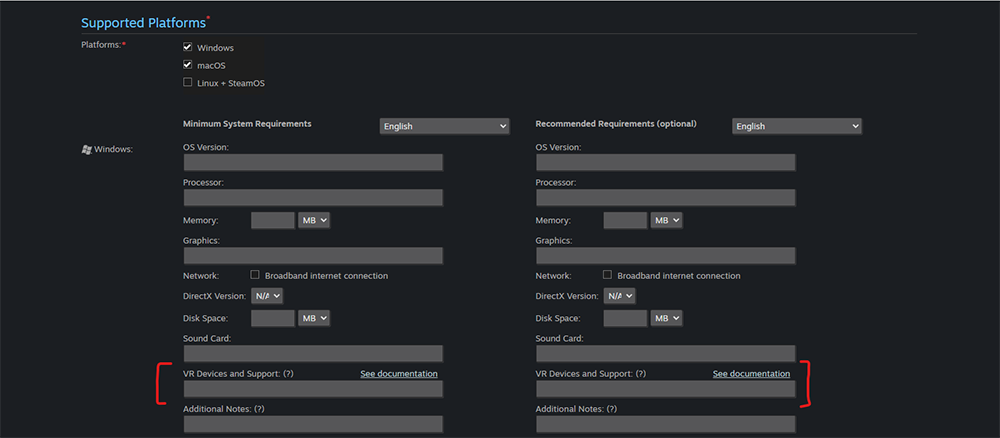
在「VR 裝置和支援」下的欄位中,您應說明您的遊戲支援的 SDK 和特定裝置。 從 OpenXR 或 SteamVR 這樣的 SDK 開始,然後描述任何各別的頭戴顯示器、控制器和 / 或房間大小需求。