Steamworksドキュメント
開発者のための入門
概要
Steam入力APIは、ゲームでSteam入力デバイスのフルサポートを利用可能にできるようにデザインされています。 フルサポートの定義は以下のとおりです。
- ゲームがゲーム内入力プロンプトを表示するときに、適切なコントローラ専用のグリフを使用すること。
- Steam入力設定画面で使用するのは、キーやボタンではなく、プレイヤーがゲーム内で実行するゲーム内アクションであること。
- サポートするコントローラに対して公式設定を公開済みであること。
- ゲームが、ユーザーによるコントロールのカスタマイズ機能を制限しないこと。 これは、マウス、キーボード、ゲームパッドの混合による同時入力を許可することを意味します。
- ゲームでキーボード入力が必要なとき(例:アバターに名前を付けるとき)には、APIを使用してテキスト入力UIを自動で呼び出すこと。
- マウスまたはキーボード入力が必要なランチャーを持たないこと。ランチャーがまったく無いことがベストです。
ユーザーがソファから快適にゲームをプレイできるよう、次のことを推奨しています。
- 1メートル程度離れたところからでも読みやすいUI 。 経験から言って、1920x1080でゲームが実行されているときの最小フォントは24pxです。
- Steam Big Pictureモードを実行しているユーザーに対しては、デフォルトでゲームをフルスクリーンで開始する(「SteamTenfoot」環境変数が設定されます)。
- 初回起動時にユーザーのスクリーン解像度を検出してゲームの解像度をそれに合わせると、さらに良いです。
一般的な使用例
ゲームのリリース前にSteam入力APIを追加する
これは素晴らしいアプローチです。 技術的な指針は、Steam入力APIサポートの実装を参照してください。
他の入力ライブラリと併せてSteam入力APIサポートを追加する
従来のゲームパッド入力とSteam入力を併せて提供することには何の問題もありません。初回ローンチの後にSteam入力APIを追加する場合や、複数のプラットフォームでゲームを配信する場合に、この状況が当てはまります。 その際は以下の点にご注意ください。
1. アナログアクションについて慎重に検討する
詳細は後ほど説明しますが、簡単な要約は以下のとおりです。
- カーソルまたは高精度カメラの操作用に 、必ずマウススタイルのアクションを含めてください。 ツインスティックやスポーツゲームなどの、方向照準のためにジョイスティックの位置を使用するゲームでは、マウススタイルの入力を省略できます。
- 正当な必要性がない限りは、システムマウス("os_mouse"オプション)は使わないでください。 入力が実際のマウスからなのか、コントローラからなのかを識別できることは、優れたUXを実装する上で重要な要素です。
- コンフィギュレーターで感度を調整する(受信するSteam入力データをフィルタリングしない)のか、またはシステムマウスとは異なるSteam入力用の専用感度オプションを使用するのか、どちらかを選択してください。
2. ジョイスティックの自動エイムを一貫させる
XInputアナログスティックに自動エイムまたはエイムアシストを適用している場合、Steam入力デバイスにも適用することを検討してください。少なくともSteam入力経由で設定された従来のコントローラモデルには適用してください。 GetInputTypeForHandleを呼び出して、個々のコントローラのモデルタイプを識別するか、またはマウススタイルとジョイスティックスタイルのカメラアクションを別々に実装してください。
3. 可能な場合には、バージョン2.0.8以降のSDLを使用する
入力などの処理に最も人気のクロスプラットフォームゲームライブラリであるSDL(Simple DirectMedia Layer)を使用する場合、最新バージョンか、または最低でも2.0.8以降のバージョンを使用するようにしてください。 このバージョンでは、Steam入力で設定されたコントローラの入力をSDLが無視するようSteamから指示が出せる、二重入力のバグを回避できます。
4. Xboxコントローラーへの対応を計画する
すでにリリース済みのゲームでXInputをサポートしている場合は、XboxコントローラーをデフォルトでXInputパスのままにしておくことを推奨しています。 ローカルマルチプレイヤーゲームの場合は、それぞれのパスから同時に入力を受け入れられること、またはすべてのコントローラがSteam入力にオプトインできることを確認してください。
Steam入力API未実装のゲームをSteam入力で快適にプレイできるようにしたい
まずはじめに、Zach Burke氏の「The Five Golden Rules of Input」を読むことを強く推奨します。
以下は、そのルールの要約です。
- スクリーン上のアイコンと入力デバイスが一致すること
- マウスカーソルが入力デバイスと一致すること
- すべてのデバイスで常時動作すること
- メニューのナビゲーションに十字キー、アナログスティック、マウスのすべてを使用できること
- ゲームパッドとの接続が切断されたらゲームが一時停止すること
これらは、可能な限り従うべき一般的なガイドラインです。 弊社はさらに以下の点を強調します。
ゲームパッドとマウスの同時入力が可能であること
ほとんどのゲームでは、マウスまたはゲームパッドからの入力が可能ですが、同時に使用することはできません。これが、Steam入力システムとの互換性の問題の主な原因です。
追加事項:
- すべてのコントローラタイプに推奨のコントローラ設定を用意する
ゲーム開始時にユーザーに設定を選択させるSteam側のプロンプトが不要になります。 ちなみに、Xbox 360とXbox Oneコントローラーの両方への設定を提供する必要はありません。1つ提供すれば、もう1つに使えます。 - ネイティブサポートを提供していないコントローラタイプでSteam入力を使用するように選択する
これらのコントローラにビルトインサポートがない場合は、Steam入力を使用するようパートナーサイトで選択してください。 詳細情報はこのセクションの下の方を参照してください。 - ゲームパッドとマウスの同時使用を許可しない場合...
最低でも、ジョイスティックでデッドゾーン、加速、感度を調整可能にしてください。 トラックパッドへのジョイスティックエミュレーションには、仮想ジョイスティックを高速でフリックさせるので、これらの設定には非常に敏感です。 良好な結果を得るには、デッドゾーンを0にして直線的な加速度曲線を持たせ、非常に高い感度を許可してください。 『Shadow of War』のコントローラ設定が良い例です。 - ユーザーがメニューからXboxまたはPS4のグリフを選択できるようにするか、またはSteam入力APIでデバイスタイプを検出する
Steamがゲームパッドの入力を送信すると、ゲーム内では通常のデバイスではなく、通常のXboxコントローラー入力として表示されます。 これは、プレイヤーにとっては、通常動作しないデバイスを使えるようになるので便利ですが、USBデバイスIDなどの通常のチェックが機能しなくなるため、Steamからヘルパー関数を呼び出す必要があります。 重要な注意点としては、ユーザーがSteam Remote Playでゲームをストリーミングしている場合や、ユーザーがSteam入力でデバイスを再設定している場合には、サポートが組み込まれているコントローラであっても、Steam入力を通じてゲーム内に表示される場合があります。
これについての詳細は、Steam入力ゲームパッドエミュレーション-ベストプラクティスをお読みください。
テキスト入力
画面上のテキスト入力は、実際にはISteamInputの一部ではなく、ISteamUtilsに属しています。
クイックリファレンス:
これらは、Steam入力を使用するかどうかにかかわらず、役に立つ場合があります。
Steam入力APIサポートの実装
実装プロセスは簡単で、作業に数日以上かかることはありません。 実装に必要な4つのステップは以下のとおりです。
- テキストエディターで、ゲーム内アクションファイルを作成します。これで、プレイヤーがコントローラにバインドできるゲーム内アクションをSteamに伝えます。
- Steamで、Steam入力コンフィギュレーターUIを使って、デフォルト設定を作成します。
- ゲームでSteam入力を使用して、コントローラからアクションを読み取る際や、表示に適切なグリフを取得する際に利用します。
- 新しいバイナリでゲームデポを更新して、設定を公式設定として公開します。
ステップ1-ゲーム内アクションファイルの作成
まずは、ゲーム内アクション(IGA)ファイルをダウンロードします。 ファイルを「<Steam Install Directory>\controller_config」ディレクトリ内(存在しない場合は作成)に配置します。 ファイル名を次のように変更します:「game_actions_X.vdf」。Xの部分にはゲームのSteam AppIDが入ります。 ゲームのSteam AppIDがわからない場合は、Steamパートナーサイトにログインして確認できます。
そのファイルをお好きなテキストエディターで開いてください。 ファイルはKeyValuesと呼ばれるValveの標準形式で、シンプルで読みやすい形式となっています。 参考として、ゲーム内アクションファイルテンプレートや、Portal 2 IGAをダウンロードしてお役立てください。
詳細は、ゲーム内アクションファイルを参照してください。
ファイル形式
IGAファイルの"actions"セクションには、あなたのゲームのすべてのゲーム内アクションセット(IGAS)の一覧が含まれます。 IGASには、プレイヤーが特定の状況(乗り物に乗っているとき、徒歩で移動しているとき、メニューシステムをナビゲートしているときなど)で実行可能なすべてのアクションが記述されます。 Steamの入力設定UIでは、各IGASに対してタブが用意され、プレイヤーはこれらのアクションをコントローラにバインドし、カスタマイズできます。
IGAファイルのIGASエントリーには、"title"のキーと値、およびサブセクション"StickPadGyro"、"AnalogTrigger"、"Button"が含まれている必要があります。 "StickPadGyro"および"AnalogTrigger"セクションには、プレイヤーがそれぞれスティック/パッド/ジャイロ/アナログトリガーにのみ割り当て可能なIGAのリストがあります。 "Buttons"セクションには、デジタル入力(物理的なABXYボタン、ABXYモードのトラックパッド、またはAnalogTriggerアクションとして使用されていないトリガーなど)にのみ割り当て可能なIGAがあります。
IGAの設計
ゲームの機能について、異なるモードがいくつあるかを考えてみてください。 異なるコントロールが必要な場所ごとに、それぞれアクションセットを作成します。 ほとんどのゲームでは、最低でも「メニュー」と「ゲーム内」のアクションセットが必要ですが、それ以上のアクションセットを必要とするゲームも多数あります。 ゲームに乗り物の操作などの特殊な状況がある場合や、マップやインベントリ画面などの特別なゲーム内メニューがある場合、それらをアクションセットにすると便利です。すべてが個別のアクションセットである必要はありません。アクションセットレイヤーを使って似たようなモードを扱うこともできます。 例えば、ゲーム内で車とボートの両方を運転できる場合、1つの「乗り物」アクションセットを作成し、その上に「ボート」または「車」のアクションセットレイヤーを追加することができます。 アクションセットレイヤーは、親アクションセットの設定をすべて保持するので、開発チームとユーザーの双方にとって、より簡単に設定を理解したり、変更したりできるようになっています。
アクションセットレイヤーの詳細は、以下を参照してください:アクションセットレイヤー
アクションの数の制限
現時点で、アクションの最大数はそれぞれアナログが16、デジタルが128です。 アクションは、アクションセット間で共有可能なので最大数ギリギリまで設定する状況はほとんどありません。 ただし、この制限は絶対的なものではないため、さらにアクションを追加する必要がある場合はお知らせください。Buttonアクション
"Button"アクションのフォーマットは以下のとおりです。
"<action name>" "#<localization key>"
<action name>は、Steam入力APIと通信する際に、ゲームコード内でこのアクションを参照するための内部名です。 <localization key>には、ローカリゼーションセクションのエントリー名を指定してください(ローカリゼーションの追加を参照)。 ローカリゼーションキーの先頭には必ず「#」を付けてください。Analog Triggerアクション
"AnalogTrigger"アクションのフォーマットは"Button"と同じです。 "AnalogTrigger"アクションは、車両の加速のような、ゲームが完全なアナログ入力として解釈するアクションである必要があります。 該当する入力がない場合は、このセクションを空にしておいてください。 "AnalogTrigger"アクションとして使用されない場合、プレイヤーは、Steam入力コンフィギュレーターUIで任意の"Button"アクションを物理トリガーに割り当てることができます。
StickPadGyroアクション
"StickPadGyro"アクションのフォーマットは以下のとおりです。
"<action name>"
{
"title" "#<localization key>"
"input_mode" "<analog mode>"
}
<action name> と<localization key>は、"Button"フォーマットで一致するキーと同じです。 <analog mode>は、Steam入力APIを介してゲームに渡す前に、物理的なコントロールからのデータをどのように解釈するかを示します。有効な
<analog modes>は以下のとおりです。-
"absolute_mouse"-アクションにマウスのような動作を期待する場合に使用します。 ファーストパーソンやサードパーソンカメラや、実際のマウスカーソルとして機能させたい場合に便利です。 -
"joystick_move"-アクションでキャラクターを動かす場合に使用します。
"absolute_mouse"と"joystick_move"の違い
重要:ファーストパーソンゲームやサードパーソンゲーム、またはカーソル駆動型ゲームでカメラ入力を作成する際には必ず"absolute_mouse"タイプのアクションを含めてください。また、高品質のジャイロエイムやトラックパッド入力を実装するには1:1のデータが必要であるため、マウスと同じようにデルタに反応する必要があります。 Steam入力は、ゲームパッドからのジョイスティック入力を"absolute_mouse"スタイルの入力に変換できますが、ゲーム内で適用される加速度曲線とデッドゾーンにより、その逆へ変換することはできません。ジョイスティックエイムを家庭用ゲーム機のビルドと完全に一致させたい場合は、"joystick_move"スタイルのアクションを含めても問題ありませんが、PlayStationとSwitchのコントローラーで、ジョイスティックに加えジャイロエイムも使用できるよう、"absolute_mouse"と"joystick_move"からの入力を同時に受け入れられることをテストしてください。 また、カメラの垂直位置を中心に再設定するために「カメラをリセット」のデジタルアクションの実装を検討することが賢明です。 XInputコントローラで自動エイムを有効にしている場合は、Steam入力APIを介してジョイスティック入力に同じロジックを適用し、トラックパッド/ジャイロエイムに少量の自動エイムを適用することを検討してください。
入力として
"absolute_mouse"を使用するStickPadGyroアクションのオプション設定が1つあります。 "os_mouse"キーを"1"に設定すると、プレイヤーからの入力がOSだけでなくゲームにも渡されます。 これは、このアクションで制御する必要のあるOSマウスカーソルが表示されている場合に役立ちます。以下がその例です。
"menu_mouse"
{
"title" "#Menu_Mouse_Title"
"input_mode" "absolute_mouse"
"os_mouse" "1"
}
警告
- カメラコントロールに、"os_mouse"オプションを使用することは非推奨です。 ゲームの特定部分にパッチを当てることが難しい場合、メニュー内でのみ使用するものとゲーム内で使用するものを別個のアナログアクションとして用意できます。
- "os_mouse"を使用すると、コントローラ入力がゲーム内のマウス感度によって制御され、シングルローカルプレイヤーでしか機能しません。
ステップ1.1-ローカリゼーションの追加
IGAファイルの"localization"セクションには、言語のリストがあり、それぞれに言語キーと値が含まれています。 以下がその例です。
"localization"
{
"english"
{
"Action_Jump" "Jump"
"Action_Camera" "Camera"
}
"japanese"
{
"Action_Jump" "ジャンプ"
"Action_Camera" "カメラ"
}
}
IGAファイル内のアクションは、先頭に「#」文字を付けた希望する言語キーを参照して名前を指定します。 上記の言語キーを使ったアクションの例は以下のとおりです。
"StickPadGyro"
{
"Camera"
{
"title" "#Action_Camera"
"input_mode" "absolute_mouse"
}
}
"Button"
{
"Jump" "#Action_Jump"
}
ゲームで使用中の言語がローカリゼーションセクションに見つからない場合、フォールバックとして英語が使用されます。 英語が見つからない場合、文字列はそのまま表示されます。 サポートされている言語に関する詳細は、フルサポート言語を参照してください。
ステップ1.2-タイトルと説明
設定には、ローカライズされたタイトルと説明も必要です。 ゲームの公式設定を1つしか作成しない場合は、弊社がデフォルトのタイトルと説明を提供しますので、この手順を完全に省略できます。 しかし、複数の公式設定を作成したい場合は、ローカライズされたタイトルと説明も用意する必要があります。
設定のタイトルと説明は、残りの言語キーと一緒にリストに含める必要があります。 タイトルキーは、
"Title_"で始まり、説明キーは"Description_"で始まる必要があります。 以下がその例です。"localization"
{
"english"
{
"Title_Config1" "Official Configuration"
"Description_Config1" "This config was created by the developers of Game X."
"Title_Config2" "Official Southpaw Configuration"
"Description_Config2" "This config was created by the developers of Game X, and is setup for Southpaw users."
"Action_Jump" "Jump"
"Action_Camera" "Camera"
}
}
設定を公開すると(ステップ4-パートナーサイトの設定を参照)、これらのローカライズされたタイトルと説明のどれを使用するかを選択できます。
ステップ2-デフォルト設定を作成する
IGAファイルを作成し、それが正しいディレクトリにあり、ゲームのAppIDに一致する名前が付けられていることを確認したら、設定を作成する準備ができています。
Big PictureモードでSteamを実行し、自分のゲームのゲーム詳細ページを開きます。
「ゲームを管理」、それから「コントローラ設定」を選択します。この時点で表示されるエラーは、IGAファイル内に修正が必要な問題があることを示しています。最も一般的なミスは、閉じ引用符や中括弧の欠落です。
エラーが表示されない場合は、ゲームのコントローラ設定が空の状態であることを示しており、すべてのゲーム内アクションが認識されているはずです。 UIを使用してデフォルト設定を作成してください。 最初のアクションセットだけでなく、すべてのゲーム内アクションセット用にデフォルトを設定してください。
設定を作成したら、非公開で保存します。 ゲームはまだIGAを受け取る準備ができていないため、公開しないでください。
ステップ3-Steam入力API
最新バージョンのSteamworks APIを使用していることを確認してください。Steamworks API概要ページからダウンロードできます。
Steam入力は、コントローラが実行するマッピングを決定するための、アプリごとのマッピングを提供し、Steamは前景ウィンドウを追跡します。 これにより、デバッガーでブレークポイントに到達したときに、コントローラの設定が変更されるため、作業中にコントローラをデバッグするのが難しくなる場合があります。 デバッグ用にSteamをウィンドウにロックするには、2つの方法があります。1つ目は、次のSteam URLを実行する方法です。
steam://forceinputappid/<ここにはゲームのAppIDを入力するか、通常の操作にリセットする場合は0を入力>
2つ目は、Steamショートカットに次のコマンドラインパラメーターを追加する方法です。
-forcecontrollerappid <your_game's_AppID
注:
「Steamショートカット」とは、Steamクライアントへのショートカットを意味しています。 コマンドラインパラメーターが渡されるのはあなたのゲームではなく、Steamクライアントです。また、公式のコントローラグリフレンダーやそのPSDソースもダウンロードできます。 これらは、ゲーム用アートワーク作成の出発点として使用する場合にのみ、必要となります。 それ以外の場合は、このAPIを使用して、任意のコントローラ入力に適したアートへの直接のファイルパスを取得できます(画像ファイルはSteamクライアント自体と共に配信されます)。
ステップ3.1-API概要
Steam入力APIは、ステップ1のゲーム内アクションファイルで指定したゲーム内アクションとセットを中心に構築されています。
完全なAPIリファレンスについては、ISteamInputインターフェイスを参照してください。
機能性概要は次のとおりです。
- ゲームのセットアップ時に、ISteamInput::InitでSteam入力を初期化し、ISteamInput::GetActionSetHandle、ISteamInput::GetDigitalActionHandleおよびISteamInput::GetAnalogActionHandleの各関数を使用して、アクションを解決し名前をハンドルに設定します。 これらのハンドルを使用して、APIの残りの部分でアクションとセットを識別します。
- コントローラの存在を検出するには、ISteamInput::GetConnectedControllersを使用します。 返されるハンドルを使用して、APIの残りの部分でコントローラを識別します。
- さまざまなアクションセットにバインドされるコントローラを制御するには、ISteamInput::ActivateActionSet / ISteamInput::DeactivateActionSetを使用します。アクションセットレイヤーを使用している場合は、ISteamInput::ActivateActionSetLayer / ISteamInput::DeactivateActionSetLayerを使用してください。
- すべてのゲーム内アクションの入力状態を読み取るには、ISteamInput::GetDigitalActionDataとISteamInput::GetAnalogActionDataを使用します。 直前にISteamInput::RunFrameを呼び出して最新のデータを取得することや、ゲーム内の他の場所でSteamAPI_RunCallbacksを呼び出すこともできます。
- プレイヤーがゲーム内のアクションに割り当てた起点を取得し、適切なグリフをスクリーン上のUIに表示するには、ISteamInput::GetDigitalActionOriginsとISteamInput::GetAnalogActionOriginsを使用します。
- 指定のコントローラの設定に直接Steamオーバーレイをポップアップ表示するには、ISteamInput::ShowBindingPanelを使用します。 これにより、カスタムUIを作る必要がなくなります。
- 各コントローラのデバイスモデルを識別し、ゲーム内で対応するアートを使用したい場合は、ISteamInput::GetInputTypeForHandleを使用します。 これは、ローカル協力プレイゲームやスポーツゲームなど、プレイヤーが座席を選択する画面で役立ちます。
セーフインターフェイス
コントローラのデータは、ISteamInput::RunFrameが呼び出されたときに収集されます。 これは通常SteamAPI_RunCallbacksによって、すべてのフレームで実行されます。 ただし、バージョンセーフインターフェイスを有効化していて、適切なポーリングデータが得られない場合は、フレームごとにISteamInput::RunFrameを呼び出す必要があります。バージョンセーフインターフェイスが有効化されているかどうかは、コード内にこの#defineがあるかで判別します:
VERSION_SAFE_STEAM_API_INTERFACES
ステップ3.2-入力処理
デジタルアクションの場合、ISteamInput::GetDigitalActionDataによって返されるデータは単純です。
bState:はアクションがコントローラから送信されていればtrueとなります(ボタンを押したとき、トリガーを引いたときなど)
アナログアクションの場合、ISteamInput::GetAnalogActionDataによって返されるデータは少々複雑になります。
x,y:はIGAファイルでゲームアクションを割り当てたモードに依存します。
- "absolute_mouse": x & y は以前のマウス位置からのデルタとなります。
- "joystick_move": x & yは-1から1の間の値で、現在のジョイスティックの位置を表します。
コード内では、ユーザーが複数の異なるタイプの入力を同時に組み合わせることを妨げないようにしてください。 よくあるミスは、マウスとキーボードがある場合、ゲームがゲームパッドの入力を無視すること、またはその逆です。
ステップ3.3-画面上のグリフ
コントローラのプロンプトを画面に表示するには、ゲーム内アクションにバインドされている物理的な入力ソースを取得する必要があります。 プレイヤーは1つのアクションに複数の物理的な入力ソースをバインドする場合があるため、各ソースを循環して表示するようUIを設定するのが最善です。 ISteamInput::GetDigitalActionOriginsとISteamInput::GetAnalogActionOriginsは、指定されたアクションの入力ソースの数を返し、渡されたoriginsOut配列を埋めます。入力ソースごとに、ISteamInput::EControllerActionOrigin列挙型を使用して、デバイスに対応する画像に再マッピングできます。 ソースの列挙型を使用してこの関数を呼び出すと、Valveの公式画像セット(Steamクライアントのインストールフォルダー内に存在)から、対応するコントローラグリフの.pngまたは.svgファイルへのローカルファイルパスが返されます。 このメソッドは、Steam入力で認識されるすべてのハードウェアデバイスをサポートしています(PlayStationコントローラーにはPlayStationボタンが、XboxコントローラーにはXboxボタンが表示されます)。 さらに良いことに、このメソッドは将来のハードウェアにも対応しています。Valveが新しいハードウェアのサポートを追加すると、この関数は更新されたグリフを自動的に取得するので、新しいグリフアセットでゲームを再コンパイルする必要はありません。
コントローラグリフ用にオリジナルの画像を提供することもできますが、常に新デバイスのサポートが追加されるSteam入力において、グリフ画像の破損または欠如が唯一の問題となるため、将来的にも有効であるよう十分注意して設計することが必要です。 次のいずれかが可能です。
- アクションの起点を認識できない場合、ISteamInput::GetGlyphForActionOriginによって返される画像にフォールバックします
- ISteamInput::TranslateActionOriginを呼び出して、当時のバージョンのSteamworks SDKで存在していたものに最も近い同等のグリフを取得します(例:PS6のXボタンをPS5のXボタンに変換)
継続的なポーリング
ユーザーはいつでも設定を変更できることを忘れないでください。 その一助として、ISteamInput::GetDigitalActionOriginsとISteamInput::GetAnalogActionOriginsの関数は、非常に低コストで呼び出せるようになっています。画面にプロンプトを表示する際、発生元をキャッシュせずに最初の結果の表示を保つようにしてください。 代わりに、各フレームごとに発生元を再収集して、マッチするプロンプトを表示することを推奨します。 こうすれば、ユーザーがプロンプトを見た後に設定を変えたとしても、設定用スクリーンから戻ってきた際に、プロンプトは自動で新しい発生元と一致するように更新されます。
ステップ4-パートナーサイトの設定
これまでの手順で、Steam入力APIがローカル開発マシンで動作するように設定されました。次は、通常のプレイヤーの構成と設定を公開するために、パートナーサイトの設定を行う必要があります。
推奨されるプロセスは次のとおりです。
ステップ4.1-ローカル構成をアクションマニフェストファイルに変換する
アクションマニフェストファイルの設定手順はこちらを参照してください。ステップ4.2-構成を公式なものにする
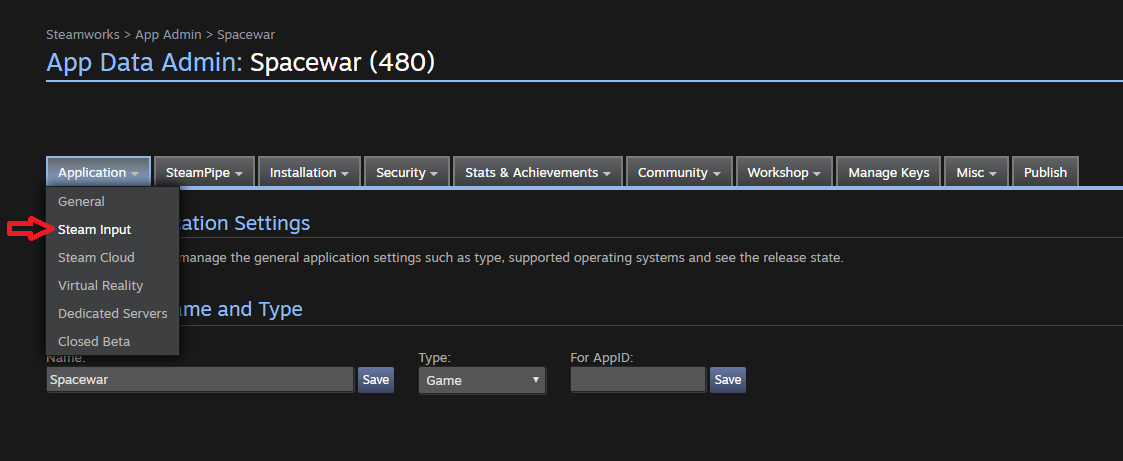
- SteamworksパートナーWebサイトでゲームのページを開きます。
- 「アプリケーション」タブから「Steam入力」を選択します。
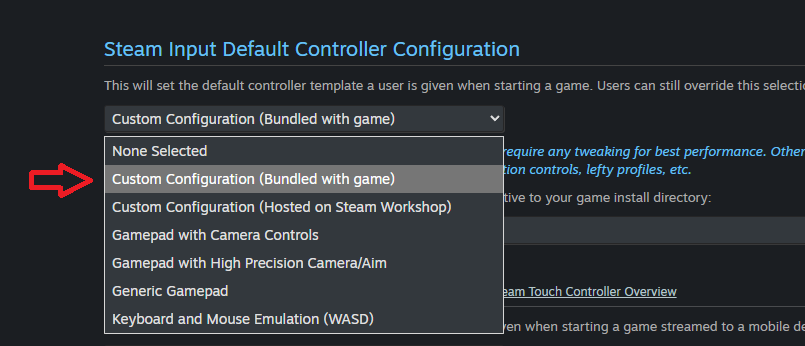
- 「Steam入力デフォルト設定」というセクションまでスクロールします。 ドロップダウンで「カスタム設定(ゲームにバンドル)」オプションを選択します。 (ネイティブサポートを追加する予定がなく、一般的なレガシーモードのプリセットから選択したい場合は、ここで設定します)。
下のテキストボックスに、ゲームのインストールフォルダー内のアクションマニフェストファイル(VDF)への相対パスを入力します。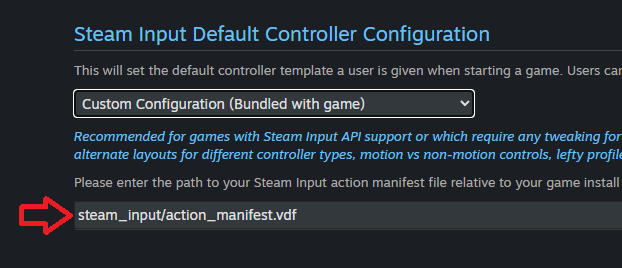 注意:ゲームがマルチプラットフォームの場合は、ゲームの異なるバージョン間でパスが一貫していることを確認してください。
ステップ4.3-コントローラでSteam入力を使用できるように設定する
次に、Steam入力を使用するコントローラの種類を設定します。Steam入力APIを使用している場合は、「将来のデバイス」オプションにチェックを入れておくと、Steamが新しいコントローラのサポートを開始したときに、ゲーム側で設定を変更しなくても、デフォルトで動作するようになります。

これらのボックスにチェックを入れると、それらのコントローラタイプは、標準のゲームパッド入力プロトコルではなく、Steam入力を使用するようになります。