Steamworks 文献库
- 文献库主页
- 入门指南
- 商店状态
- 功能
- 财务
- Steamworks SDK
- Web API 概览
- 销售与市场营销
-
Steamworks API 索引
- ISteamApps 接口
- ISteamClient 接口
- ISteamController 接口(已弃用)
- ISteamFriends 接口
- ISteamGameCoordinator 接口
- ISteamGameServerStats 接口
- ISteamGameServer 接口
- ISteamHTMLSurface 接口
- ISteamHTTP 接口
- ISteamInput 接口
- ISteamInventory 接口
- ISteamMatchmakingServers 接口
- ISteamMatchmaking 接口
- ISteamMusic 接口
- ISteamNetworkingMessages 接口
- ISteamNetworkingSockets 接口
- ISteamNetworkingUtils 接口
- ISteamNetworking 接口
- ISteamParties 接口
- ISteamRemotePlay 接口
- ISteamRemoteStorage 接口
- ISteamScreenshots 接口
- ISteamTimeline 接口
- ISteamUGC 接口
- ISteamUserStats 接口
- ISteamUser 接口
- ISteamUtils 接口
- ISteamVideo 接口
- SteamEncryptedAppTicket
- steamnetworkingtypes.h
- steam_api.h
- steam_gameserver.h
-
Steamworks Web API 索引
- IBroadcastService Interface
- ICheatReportingService 接口
- ICloudService 接口
- IEconMarketService 接口
- IEconService 接口
- IGameInventory 接口
- IGameNotificationsService 接口
- IGameServersService 接口
- IInventoryService 接口
- ILobbyMatchmakingService 接口
- IPartnerFinancialsService 接口
- IPlayerService 接口
- IPublishedFileModerationService Interface
- IPublishedFileService 接口
- ISiteLicenseService 接口
- ISteamApps 接口
- ISteamCommunity 接口
- ISteamEconomy 接口
- ISteamGameServerStats 接口
- ISteamLeaderboards 接口
- ISteamMicroTxnSandbox 接口
- ISteamMicroTxn 接口
- ISteamNews 接口
- ISteamPublishedItemSearch 接口
- ISteamPublishedItemVoting 接口
- ISteamRemoteStorage 接口
- ISteamUserAuth 接口
- ISteamUserStats 接口
- ISteamUser 接口
- ISteamWebAPIUtil 接口
- IStoreService Interface
- IUserReviewsService
- IWorkshopService 接口
- Steam 硬件
- Steam 网吧计划
- 辅助功能
操作清单文件
概览
自定义配置文件可以直接包含在游戏 depot 中并带来诸多好处:- 官方配置可以检入 Perforce 或其他版本控制工具
- 更为轻松地管理游戏不同分支中或公共和私有 AppID 中的配置
- 更新一次性完成,而不是通过 Steamworks 中的两个步骤分别发布
格式
动作清单文件是游戏内操作文件的扩展,其中有一个额外的部分,包含按类型划分的官方配置列表:"Action Manifest"
{
"configurations"
{
}
"actions"
{
}
"localization"
{
}
}
请参见游戏内操作文件文档,获取更多关于操作和本地化部分的信息。配置列表
在控制器配置部分中,配置是先按控制器类型、再按加载优先级列出的。 “path”值是相对于操作清单文件在磁盘上的位置列出的。"Action Manifest"
{
"configurations"
{
"controller_xboxone"
{
"0"
{
"path" "xbox_controller.vdf"
}
}
"controller_steamcontroller_gordon"
{
"0"
{
"path" "steam_controller.vdf"
}
"1"
{
"path" "steam_controller_motion_controls.vdf"
}
}
}
"actions"
{
}
"localization"
{
}
}
支持的控制器类型字符串:
| Steam Deck 控制器 | controller_neptune |
| Steam 控制器 | controller_steamcontroller_gordon |
| Xbox 360 | controller_xbox360 |
| Xbox One | controller_xboxone |
| Xbox One Elite 控制器 | controller_xboxelite |
| PlayStation 3 控制器 | controller_ps3 |
| PlayStation 4 控制器 | controller_ps4 |
| DualSense 控制器 | controller_ps5 |
| DualSense Edge 控制器 | controller_ps5_edge |
| Nintendo Switch Pro 控制器 | controller_switch_pro |
| Nintendo Switch 2 Pro 控制器 | controller_switch2_pro |
| Nintendo Joy-Con(左) | controller_switch_joycon_left |
| Nintendo Joy-Con(右) | controller_switch_joycon_right |
| Nintendo Joy-Con(一对) | controller_switch_joycon_pair |
| 远程畅玩 Touch 控制器 | controller_mobile_touch |
| 通用手柄 | controller_generic |
设置操作清单文件
设置操作清单文件有两种方式,一种是从零开始,一种是使用现有的 IGA 文件。从游戏内操作文件着手
第一步 - 为 Steam 输入设置开发者模式
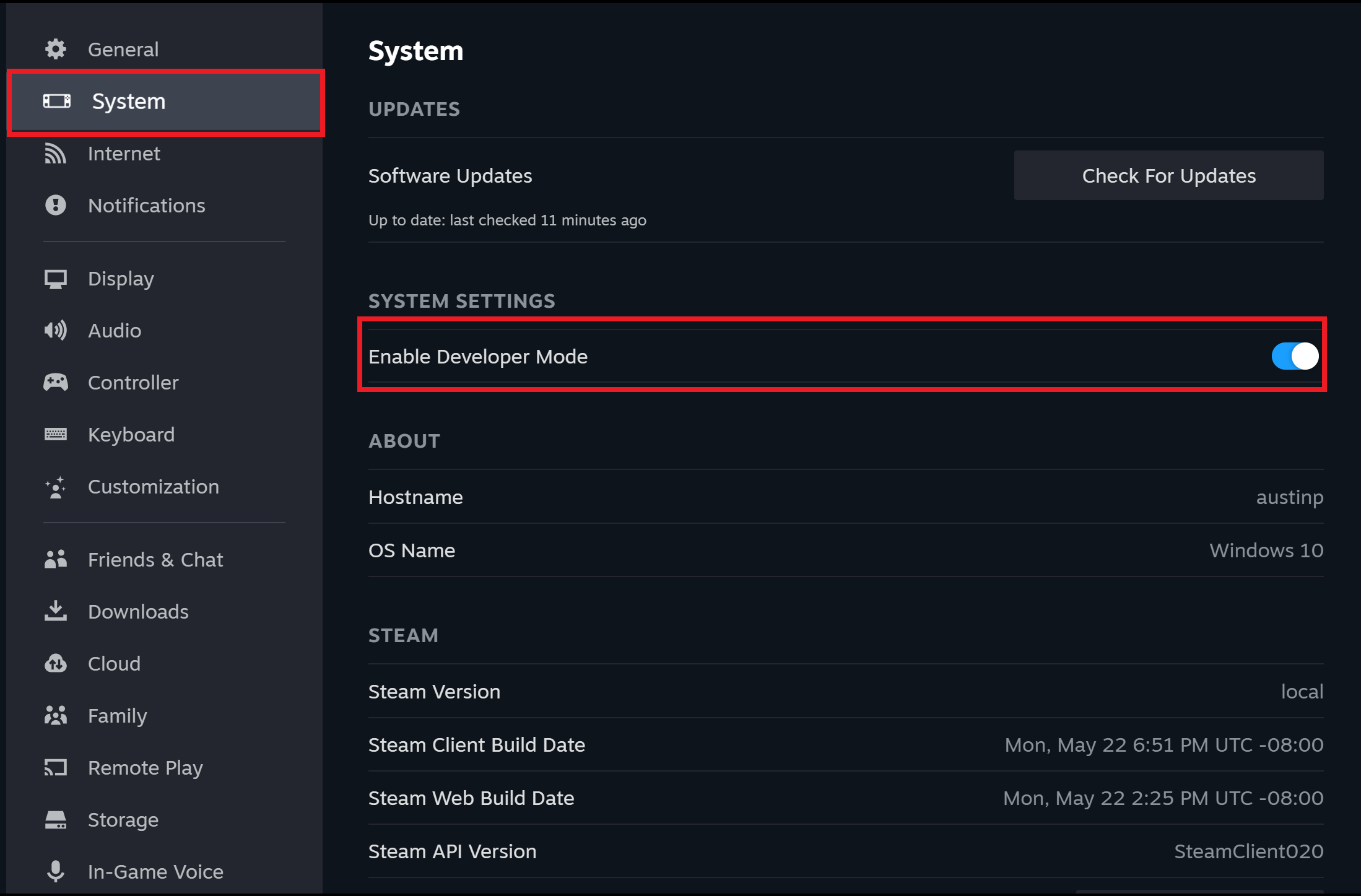
在编辑操作清单文件之前,我们需要启用 Steam 输入开发者模式,这样一来,我们就可以作为开发人员导出配置,并在编辑操作清单文件出错时收到错误消息了。1. 前往 Steam 大屏幕模式 -> 设置 -> 系统,并开启 Steam 的开发者模式;
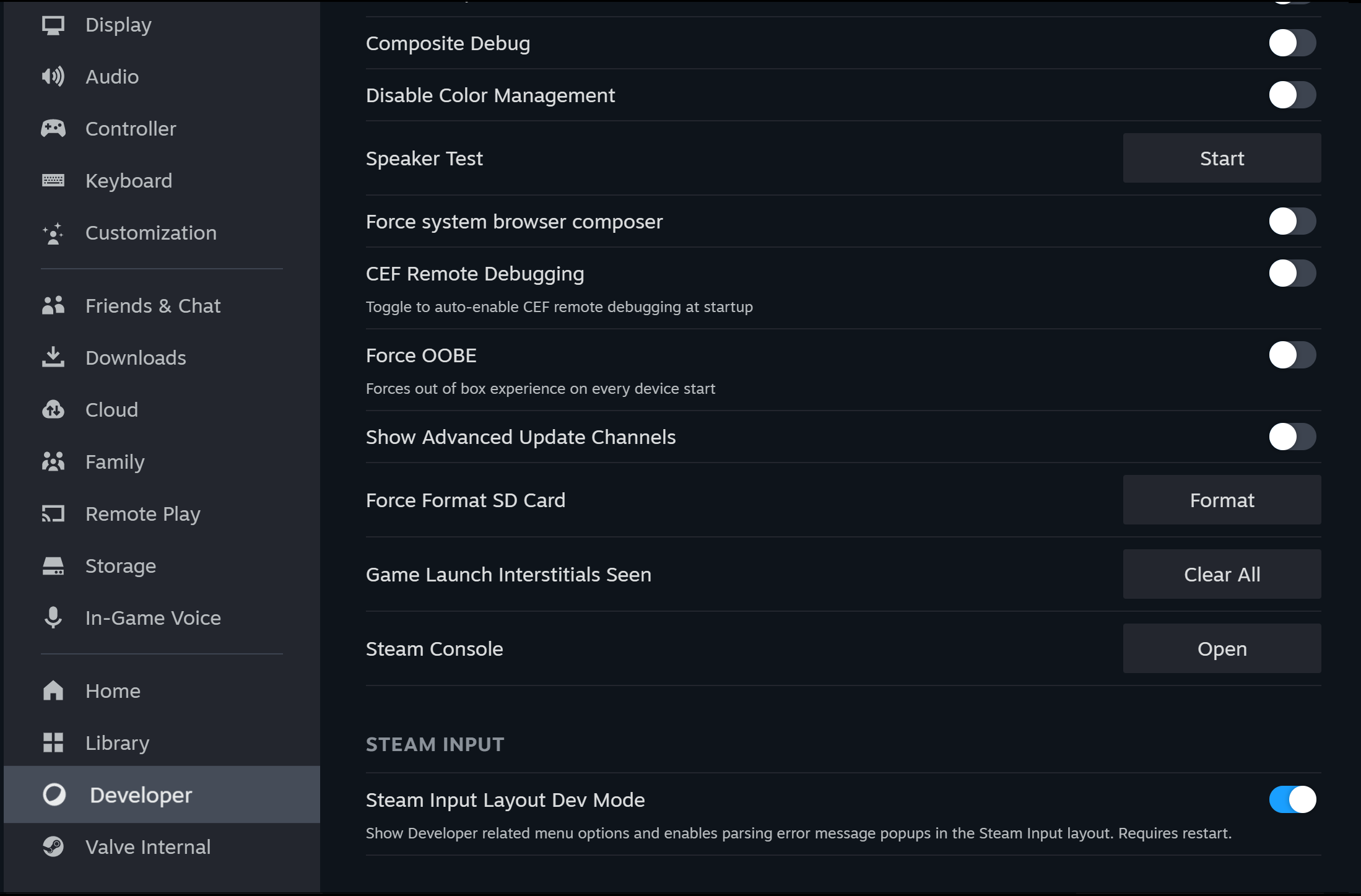
2. 前往开发者一栏,并开启“Steam 输入布局开发者模式”。
第二步 - 保存一个配置
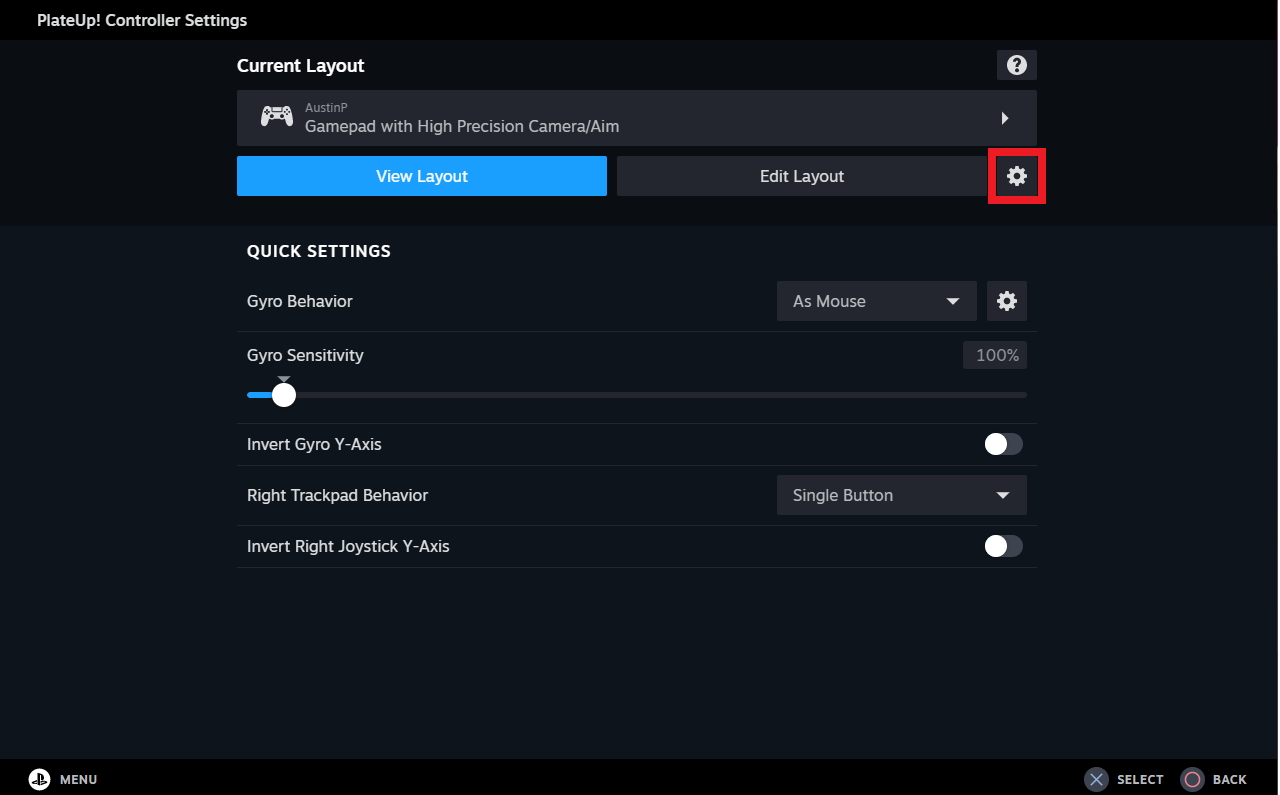
如果您有已存在的 IGA 文件,您可以在控制器配置屏幕中保存当前配置。1. 选择齿轮图标;
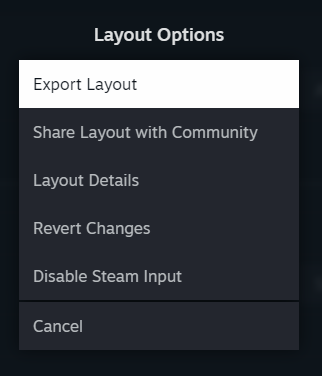
2. 选择“导出布局”;
3. 为您的游戏选择标题和描述,然后导出配置。
提醒:您需要仔细检查您是否已在操作清单中为您的游戏支持的每种语言设置了本地化标记。
第三步 - 找到您的配置
接下来,请运行以下 Steam URL 以将配置转储到操作系统特定的文档文件夹中,例如:Windows 上的“我的文档”(将[您应用的 id] 替换为您作品的 AppID):Windows 命令行:
start steam://dumpcontrollerconfig?appid=[您应用的 id]
SteamOS 设备:
使用开发者套件工具中的
Get Controller Config(获取控制器配置)命令(在默认的 Devkits 选项卡中——请参见steamdeck/loadgames)。Linux 命令行(在 SteamOS 设备上需要使用桌面模式):
xdg-open steam://dumpcontrollerconfig?appid=[您应用的 id]
Linux 命令会将 .vdf 文件写入 /tmp 中。将配置和您现有的 IGA 文件复制到游戏文件夹中所需的位置。
第四步 - 将 IGA 文件转换为操作清单文件
要将您的 IGA 文件转换为操作清单,请编辑该文件并添加“配置” 部分,其中包括您刚刚导出的控制器配置的列表。 以下是来自 Steamworks SDK 的示例: "configurations"
{
"controller_xboxone"
{
"0"
{
"path" "xbox_controller.vdf"
}
}
"controller_steamcontroller_gordon"
{
"0"
{
"path" "steam_controller.vdf"
}
}
}
第五步 - 配置 Steamworks 设置
要在合作伙伴站点中配置您的 Steamworks 设置,请前往 Steam 输入设置。 接下来,在下拉菜单中选择“自定义配置(与游戏捆绑)”,并输入操作清单所在的路径:
调试使用操作清单文件的游戏
在通过 Steam 运行游戏时,会自动从您的游戏 depot 中抽取操作清单文件。 如果您是通过 IDE 运行,且该游戏也已安装,Steam 也会从您的 Steam depot 中使用操作清单文件。 但是,如果您在 Steam 中未安装游戏的情况下运行游戏,或需要在本地进行更改,那么您可以使用 SetInputActionManifestPath API 调用覆盖操作清单文件路径。 此覆盖在当前 Steam 会话的剩余时间内都会生效。 以下是在 Steamworks SDK 中使用的示例: char rgchCWD[1024];
if ( !_getcwd( rgchCWD, sizeof( rgchCWD ) ) )
{
strcpy( rgchCWD, "." );
}
char rgchFullPath[1024];
#if defined(_WIN32)
_snprintf( rgchFullPath, sizeof( rgchFullPath ), "%s\\%s", rgchCWD, "steam_input_manifest.vdf" );
#elif defined(OSX)
_snprintf( rgchFullPath, sizeof( rgchFullPath ), "%s/steamworksexample.app/Contents/Resources/%s", rgchCWD, "steam_input_manifest.vdf" );
#else
_snprintf( rgchFullPath, sizeof( rgchFullPath ), "%s/%s", rgchCWD, "steam_input_manifest.vdf" );
#endif
SteamInput()->SetInputActionManifestFilePath( rgchFullPath );