Documentación de Steamworks
- Página principal de la documentación
- Primeros pasos
-
Presencia en la tienda
- Acceso anticipado
- Actualizaciones del juego: Prácticas recomendadas
- Aplicaciones
- Compras anticipadas en Steam
- Creación y edición de páginas de la tienda
- Etiquetas de Steam
- Explicar las ediciones
- Fechas de lanzamiento
- Fijación de precios
- Herramientas, normas y directrices para eventos de promoción
- Hojas de ruta
- Juegos Free to Play
- Listas de los más vendidos
- Localización e idiomas
- Opciones de lanzamiento
- Pases de temporada
- Proceso de lanzamiento
- Proceso de revisión
- Pruebas en Steam
- Próximamente
- Páginas de desarrollador y editor
- Páginas de franquicia
- Recursos gráficos - Descripción general
- Reseñas de los usuarios
- Retirar un producto de Steam
- Retransmisiones en directo
-
Steam China
- Tráileres
-
Características
- API de Steam Voice
- Autenticación de usuarios y propiedad
- Capturas de pantalla de Steam
- Claves de Steam
- Comunidad de Steam
- DRM de Steam
- Estadísticas y logros
- Grupos familiares de Steam
- Informe de errores de Steam
- Interfaz superpuesta de Steam
- Microtransacciones (compras integradas)
- Multijugador
- Notificaciones del juego
- Presencia enriquecida mejorada
- Realidad virtual
- Redistribuibles comunes
-
Servicio de inventario de Steam
- Accesorios de artículos del inventario de Steam
- Esquema de inventario de Steam
- Etiquetas de artículos del inventario de Steam
- Funciones web del inventario de Steam
- Herramientas de artículos del inventario de Steam
- Propiedades dinámicas de artículo del inventario de Steam
- Tienda de artículos del inventario de Steam
- Sistemas antitrampas y bloqueos del desarrollador
-
Steam Input
- Activadores
- Archivo de acciones en el juego
- Archivos de manifiestos de acciones
- Asignaciones del modo clásico
- Cambio de modo
- Capas de sets de acciones
- Conceptos generales
- Dispositivos compatibles con Steam Input
- Emulación de mando de Steam Input: Prácticas recomendadas
- Explorar configuraciones
- Fuentes de entrada
- Menús radiales
- Menús táctiles
- Modos de las fuentes de entrada
- Plantillas para archivos de acciones en el juego
- Primeros pasos para desarrolladores
- Primeros pasos para jugadores
- Regiones del ratón
- Uploading Steam Input Configs to Steam Workshop
- Steam Audio
- Steam Cloud
- Steam Cloud Play (beta)
- Steam HTML Surface
- Steam Playtest
- Steam Remote Play
- Steam Timeline
- Steam Workshop
- Tablas de clasificación de Steam
- Finanzas
- Descripción general de la API web
- SDK de Steamworks
-
Ventas y marketing
- Análisis UTM
- Artículos de la comunidad de Steam
- Artículos de la tienda de puntos
- Características del perfil
- Características y herramientas de marketing
- Descuentos
- Directrices sobre logotipos de Steam
- Google Analytics
-
Herramientas de eventos y anuncios
- Ejemplos de eventos y anuncios
-
Herramientas de edición de páginas de ofertas
- Herramientas de edición de páginas de ofertas: agrupaciones de fondo
- Herramientas de edición de páginas de ofertas: información para asociados
- Herramientas de edición de páginas de ofertas: requisitos mínimos
- Herramientas de edición de páginas de ofertas: retransmisiones en directo
- Herramientas de edición de páginas de ofertas: tipos de secciones
- Importación de HTML
- Informes de estadísticas de visibilidad de eventos y anuncios
- Proceso de revisión de eventos y anuncios
- Tipo de evento: actualización importante
- Tipo de evento: Actualización menor y notas de parches
- Visibilidad de eventos y anuncios
- Widgets incrustables
- Informes de tráfico de la tienda y la plataforma
- Listas de deseados
- Mentores y Curator Connect
- Moderación de la comunidad
- Prácticas recomendadas, marketing
-
Próximos eventos de Steam
-
Eventos de rebajas temáticas de Steam
- Festival de Dinosaurios contra Robots 2027
- Festival de la Edad Media de Steam 2026
- Festival de la Estrategia en Tiempo Real de Steam 2027
- Festival de la Gestión de Tiendas de Steam 2027
- Festival de las Brujas de Steam 2027
- Festival de las Carreras de Steam 2027
- Festival de las Ovejas de Steam 2027
- Festival del Montañismo de Steam 2027
- Festival de los Compañeros de Escritorio de Steam 2027
- Festival de los Juegos Cooperativos Locales de Steam 2027
- Festival de los Juegos de Lucha de Steam 2027
- Festival del Ritmo de Steam 2027
- Festival del Rol de Lucha Automática de Steam 2026
- Next Fest de Steam
- Rebajas de invierno de Steam 2026
-
Eventos de rebajas temáticas de Steam
- Publicidad en Steam
- Seguidores
- Visibilidad en Steam
- Widget de la tienda
- Características de accesibilidad
-
Hardware de Steam
- Cómo cargar y ejecutar juegos en Steam Deck y Steam Machine
- Cómo depurar juegos de Windows en Steam Deck y Steam Machine
- Hardware de Steam y Proton
- Preparación de tu juego para Steam Deck y Steam Machine
- Revisión de compatibilidad con Steam Deck y Steam Machine
- Steam Deck
-
Steam Frame
- Conectar adb a Lepton
- Configurar Steam Frame para desarrollo
- Cómo cargar APK de Android a Steam
- Cómo cargar y ejecutar juegos en Steam Frame
- Depuración de Steam Frame
- Integraciones de motores de juego con OpenXR
- Proceso de revisión de la compatibilidad con Steam Frame (ejecución nativa)
- Qué juegos pueden ejecutarse de forma independiente en Steam Frame
- Steam Frame Input
- Suggesting default user settings for your game
- Steam Machine
- Programa para cibercafés de Steam
-
Referencia de la API de Steamworks
- Interfaz ISteamApps
- Interfaz ISteamClient
- Interfaz ISteamController (obsoleto)
- Interfaz ISteamFriends
- Interfaz ISteamGameCoordinator
- Interfaz ISteamGameServer
- Interfaz ISteamGameServerStats
- Interfaz ISteamHTMLSurface
- Interfaz ISteamHTTP
- Interfaz ISteamInput
- Interfaz ISteamInventory
- Interfaz ISteamMatchmaking
- Interfaz ISteamMatchmakingServers
- Interfaz ISteamMusic
- Interfaz ISteamNetworking
- Interfaz ISteamNetworkingMessages
- Interfaz ISteamNetworkingSockets
- Interfaz ISteamNetworkingUtils
- Interfaz ISteamParties
- Interfaz ISteamRemotePlay
- Interfaz ISteamRemoteStorage
- Interfaz ISteamScreenshots
- Interfaz ISteamUGC
- Interfaz ISteamUser
- Interfaz ISteamUserStats
- Interfaz ISteamUtils
- Interfaz ISteamVideo
- ISteamTimeline
- SteamEncryptedAppTicket
- steamnetworkingtypes.h
- steam_api.h
- steam_gameserver.h
-
Referencia de la API web de Steamworks
- Interfaz de IBroadcastService
- Interfaz ICheatReportingService
- Interfaz ICloudService
- Interfaz IEconMarketService
- Interfaz IEconService
- Interfaz IGameInventory
- Interfaz IGameNotificationsService
- Interfaz IGameServersService
- Interfaz IInventoryService
- Interfaz ILobbyMatchmakingService
- Interfaz IPartnerFinancialsService
- Interfaz IPlayerService
- Interfaz IPublishedFileService
- Interfaz ISiteLicenseService
- Interfaz ISteamApps
- Interfaz ISteamCommunity
- Interfaz ISteamEconomy
- Interfaz ISteamGameServerStats
- Interfaz ISteamLeaderboards
- Interfaz ISteamMicroTxn
- Interfaz ISteamMicroTxnSandbox
- Interfaz ISteamNews
- Interfaz ISteamPublishedItemSearch
- Interfaz ISteamPublishedItemVoting
- Interfaz ISteamRemoteStorage
- Interfaz ISteamUser
- Interfaz ISteamUserAuth
- Interfaz ISteamUserStats
- Interfaz ISteamWebAPIUtil
- Interfaz IWorkshopService
- IPublishedFileModerationService Interface
- IStoreService Interface
- IUserReviewsService
Capturas de pantalla de Steam
Introducción
La Interfaz superpuesta de Steam ofrece compatibilidad con capturas de pantalla de forma automática para todos los juegos de Steam, y Steamworks proporciona un conjunto de API diseñadas para interactuar con este sistema. La API de capturas de pantalla de Steamworks permite hacer capturas y añadirlas a la biblioteca de capturas local de los usuarios, con metadatos adicionales como el nombre de una ubicación del juego o el etiquetado de los usuarios que aparecen.NOTA: La interfaz superpuesta de Steam debe estar activa en el juego para que el sistema de capturas de pantalla esté disponible.
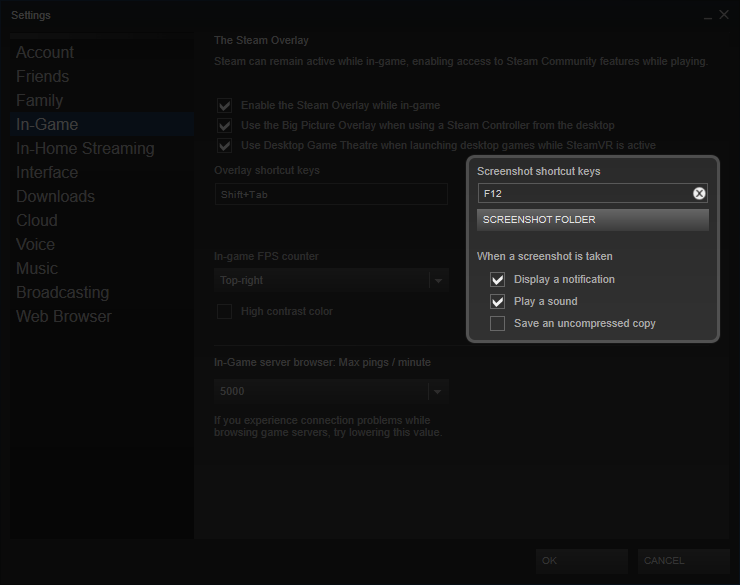
Los usuarios pueden pulsar una tecla rápida controlada por Steam (F12 de forma predeterminada) para realizar una captura de pantalla.
El usuario puede cambiar la tecla rápida y otros ajustes de captura de pantalla que tendrán efecto en cualquier juego que jueguen en Steam yendo a «Parámetros» > «En la partida».
Cargador de capturas
Tras salir del juego, el gestor de capturas se abrirá automáticamente con todas las capturas de pantalla que se han realizado durante la sesión previa. Los usuarios pueden desactivarlo yendo a «Parámetros» > «Cloud» y desmarcando la opción «Abrir el gestor de capturas al cerrar un juego si se han realizado capturas».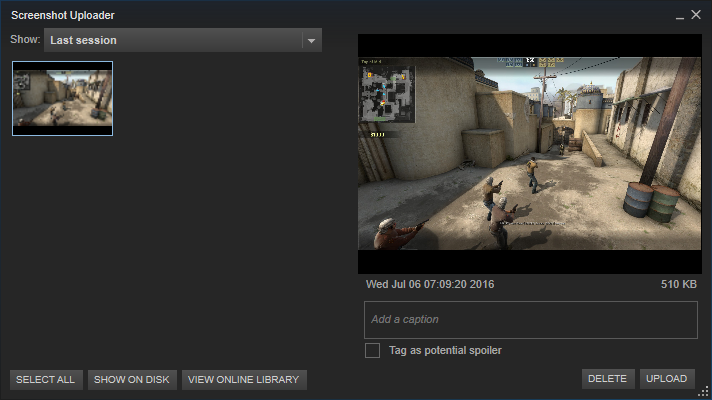
También se puede acceder al gestor de capturas en cualquier momento a través de Steam, yendo a «Ver» > «Grabaciones y capturas» o haciendo clic en «Grabaciones y capturas» en la interfaz superpuesta de Steam.
Si el usuario carga cualquier captura de pantalla, esta será visible en su perfil de la comunidad y en el punto de encuentro del juego.
API de capturas de pantalla de Steam
El SDK de Steamworks da acceso a ISteamScreenshots y te permite utilizar funciones avanzadas e integrar el sistema de capturas de pantalla de Steam directamente en el juego para lograr la mejor experiencia para los clientes.De forma predeterminada, Steam gestionará la realización de capturas de pantalla, pero puedes tomar el control mediante ISteamScreenshots::HookScreenshots. En ese caso, obtendrás la función callback ScreenshotRequested_t cuando el usuario pulse la tecla rápida de captura de pantalla. Puedes comprobar si tienes el control de la realización de capturas de pantalla mediante la función ISteamScreenshots::IsScreenshotsHooked.
En cualquiera de los dos casos, obtendrás la función callback ScreenshotReady_t cuando la captura se guarde correctamente en el disco. Después de recibir esta función callback, debes comprobar el resultado y, si es correcto, puedes utilizar el handle ScreenshotHandle proporcionado para establecer etiquetas con:
Si quieres realizar una captura de pantalla con tu propio botón o automáticamente en algún momento (como al final de una ronda), puedes hacerlo programáticamente con ISteamScreenshots::TriggerScreenshot, escribiendo los bytes RGB con ISteamScreenshots::writeScreenshot o añadiendo un archivo del disco con ISteamScreenshots::AddScreenshotToLibrary/ISteamScreenshots::AddVRScreenshotToLibrary.