Steamworks 文献库
- 文献库主页
- 入门指南
- 商店状态
- 功能
- 财务
- Steamworks SDK
- Web API 概览
- 销售与市场营销
-
Steamworks API 索引
- ISteamApps 接口
- ISteamClient 接口
- ISteamController 接口(已弃用)
- ISteamFriends 接口
- ISteamGameCoordinator 接口
- ISteamGameServerStats 接口
- ISteamGameServer 接口
- ISteamHTMLSurface 接口
- ISteamHTTP 接口
- ISteamInput 接口
- ISteamInventory 接口
- ISteamMatchmakingServers 接口
- ISteamMatchmaking 接口
- ISteamMusic 接口
- ISteamNetworkingMessages 接口
- ISteamNetworkingSockets 接口
- ISteamNetworkingUtils 接口
- ISteamNetworking 接口
- ISteamParties 接口
- ISteamRemotePlay 接口
- ISteamRemoteStorage 接口
- ISteamScreenshots 接口
- ISteamTimeline 接口
- ISteamUGC 接口
- ISteamUserStats 接口
- ISteamUser 接口
- ISteamUtils 接口
- ISteamVideo 接口
- SteamEncryptedAppTicket
- steamnetworkingtypes.h
- steam_api.h
- steam_gameserver.h
-
Steamworks Web API 索引
- IBroadcastService Interface
- ICheatReportingService 接口
- ICloudService 接口
- IEconMarketService 接口
- IEconService 接口
- IGameInventory 接口
- IGameNotificationsService 接口
- IGameServersService 接口
- IInventoryService 接口
- ILobbyMatchmakingService 接口
- IPartnerFinancialsService 接口
- IPlayerService 接口
- IPublishedFileModerationService Interface
- IPublishedFileService 接口
- ISiteLicenseService 接口
- ISteamApps 接口
- ISteamCommunity 接口
- ISteamEconomy 接口
- ISteamGameServerStats 接口
- ISteamLeaderboards 接口
- ISteamMicroTxnSandbox 接口
- ISteamMicroTxn 接口
- ISteamNews 接口
- ISteamPublishedItemSearch 接口
- ISteamPublishedItemVoting 接口
- ISteamRemoteStorage 接口
- ISteamUserAuth 接口
- ISteamUserStats 接口
- ISteamUser 接口
- ISteamWebAPIUtil 接口
- IStoreService Interface
- IUserReviewsService
- IWorkshopService 接口
- Steam 硬件
- Steam 网吧计划
- 辅助功能
Steam 远程畅玩
概览
利用 Steam 远程畅玩功能,搭配 Steam 流式应用 ,将您的 Steam 游戏体验扩展至手机、平板和电视机。 当您在另一台电脑上登录 Steam 远程进行自己的游戏,或是通过远程同乐邀请好友一起进行游戏时,也会使用到 Steam 远程畅玩。通过远程畅玩连接的各台电脑或设备均有自己的会话。 您可以使用 ISteamRemotePlay 接口,获取所连接设备的更多信息。
如果您在各种设备上针对远程畅玩优化过您的游戏,或您的游戏非常适合通过远程同乐一起游玩,您可以在合作伙伴站点上“商店页管理”下的“基本信息”栏目中勾选相应功能,这样,当顾客搜索适用于上述使用场景的游戏时,您的游戏将会在结果中出现。

远程同乐
勾选此功能可以允许用户邀请 Steam 好友加入游戏,就好像他们坐在同一台电脑前一起游戏一样。 只要主持游戏的玩家拥有并安装游戏即可,其他玩家则通过 Steam 远程畅玩流式传输技术连接。
列为本地多人、本地合作,或具有共享屏幕/分屏功能的游戏均会自动启用此功能,但您也可以根据此功能是否适合您的游戏来自行启用或禁用。
用户可以从 Steam 叠加界面的好友列表中邀请好友。您也可以利用 ISteamRemotePlay::BSendRemotePlayTogetherInvite() 函数来创建直接从游戏中邀请好友的 UI。
远程畅玩测试
您可以利用远程同乐功能并对游戏进行设置,从而允许公众与开发者一同测试游戏,且无需将文件下载至他们的电脑上。 可以将此用于对新内容进行重点测试、媒体游戏讲解、虚拟行业展会等。
https://www.youtube.com/watch?v=XpeDNV1qUBk&feature=youtu.be
- 确保默认分支中有您愿意让公众下载并看到的内容。 若是未发行游戏,这或许应该是一个空白 depot。
- 创建或设置一个由密码保护的分支,其中含有您想要邀请人们进行远程测试的内容。
- 前往合作伙伴站点,编辑您游戏的 Steamworks 设置,选择“应用程序”选项卡,并选择“Steam 远程畅玩”。 选择一个您想用来测试的分支,然后保存并发布变更。
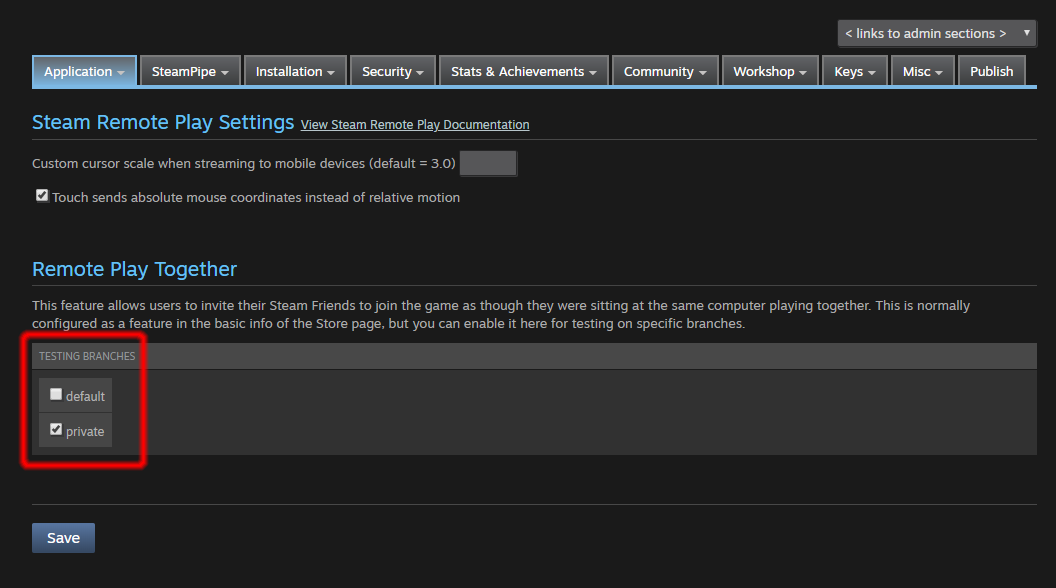
- 如果您的游戏尚未发行,那么向您想要邀请其进行测试的用户发送序列号。 这将会授予其默认 depot 的访问权限,因此您或许应该为此创建一个专用帐户。
- 设置您的测试系统以使用受密码保护的分支。 在测试系统中启动游戏,并在您的好友列表中右键点击好友,邀请他们加入会话并畅玩! 每个会话都需要来自开发者的全新邀请。
这一流程假定您是在展示内容,但您也可以用它来在一个分支上启用远程同乐并私下进行测试,然后再于商店页面设置中为您的游戏启用远程同乐。
(注意:此功能需要测试系统运行 2020 年 5 月 23 日或更新的 Steam 客户端)
在手机上进行远程畅玩
如果您勾选了此功能,则表示您已为自己的游戏创建了推荐的 Steam 输入触控控制器配置,并且已核实 UI 元素与字号适用于小型手持设备。
在平板上进行远程畅玩
如果您勾选了此功能,则表示您已为自己的游戏创建了推荐的 Steam 输入触控控制器配置,并且已适配平板设备采用的多种 4x3 和 16x9 宽高比。
您可以使用 ISteamRemotePlay::BGetSessionClientResolution() 函数,获取关于远程设备宽高比和分辨率的信息。
在电视机上进行远程畅玩
如果您勾选了此功能,则说明您的游戏完全支持控制器,并且您已核实 UI 元素和字号适合远距离在电视机上观看。
如何添加触控控制器配置
请参阅针对远程畅玩进行优化博客文章,了解范例和最佳实践。
- 开始流式传输至您的移动设备。 在您的电脑上,前往游戏的 Steam 控制器配置。 移除所有您游戏不使用的不必要的绑定,并添加您的游戏使用的所有自定义绑定。 更多信息请见:https://partner.steamgames.com/doc/features/steam_controller/getting_started_for_players
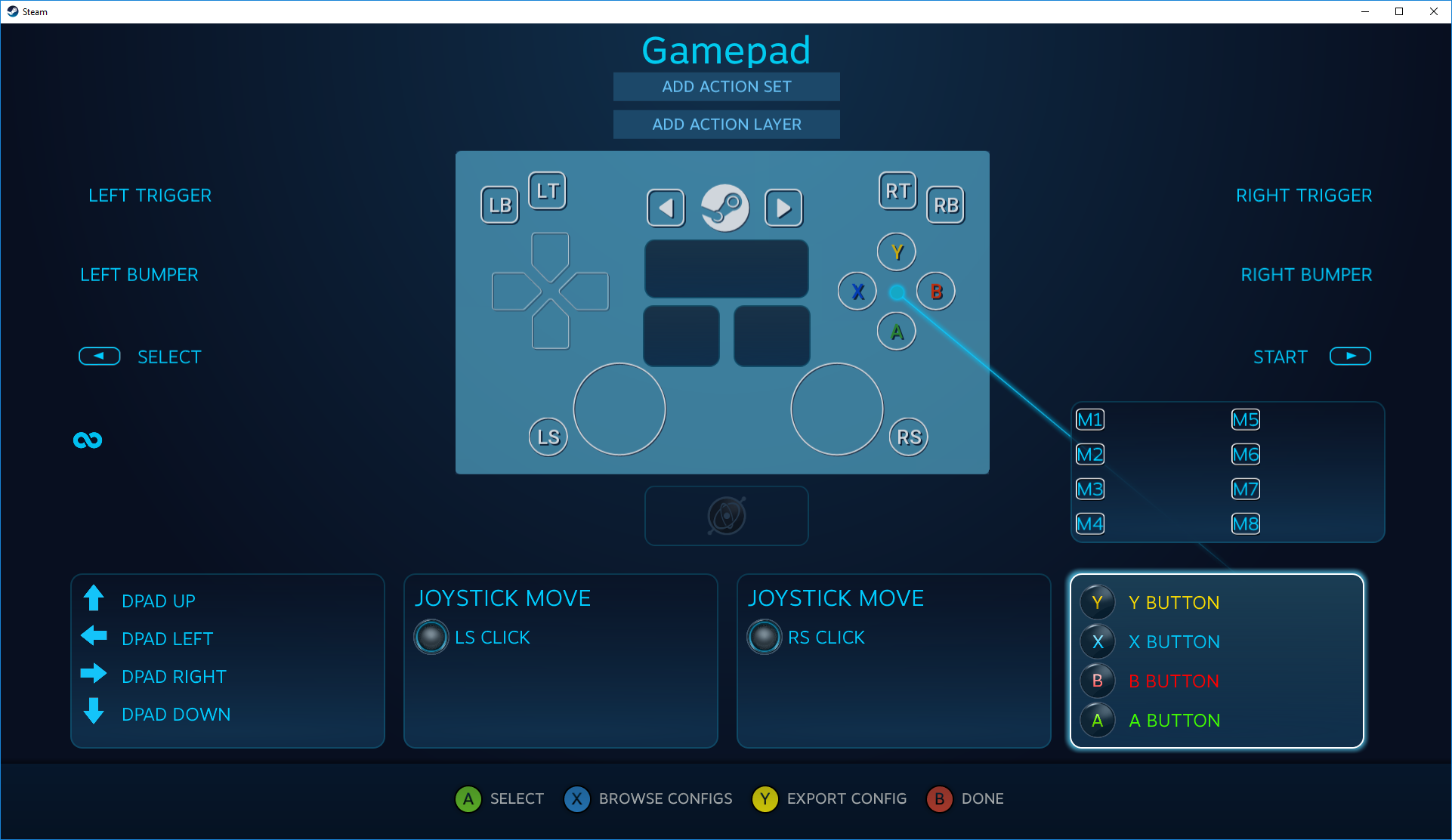
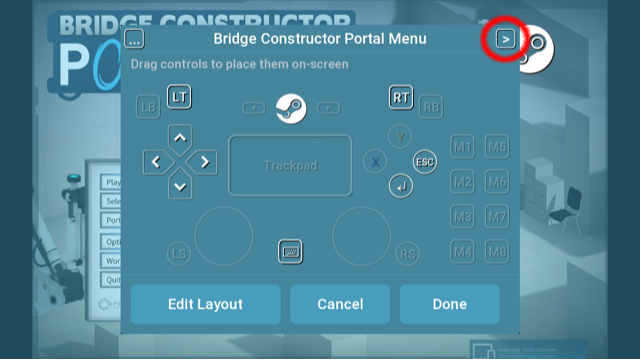
- 在您的移动设备上开始流式传输您的游戏,点击 [...] 按钮,并将新绑定的控制按键拖放至屏幕上。 按需调整每个按键的布局和大小。 更多信息请见入门客服支持文章和更为详细的图像指南。
- 在您对自己的配置感到满意并准备好发布后,请(在流式传输至您的移动设备时)前往 Steam 上您游戏的控制器配置,点击设置按钮后点击“导出布局”。 将其保存为新的个人绑定,恰当命名,如“(游戏名)的官方触控控制器配置”,并提供有用的描述。
- 然后点击设置,点击“布局详情”,这样就会将您的配置的 URL 复制到剪贴板。
- 前往合作伙伴站点,“编辑 Steamworks 设置”→“应用程序”→“Steam 输入”。 在“Steam 输入默认触控配置”下,选择“自定义配置”。 点击“添加自定义配置”按钮,粘贴您的新配置的 URL,并点击“保存”。
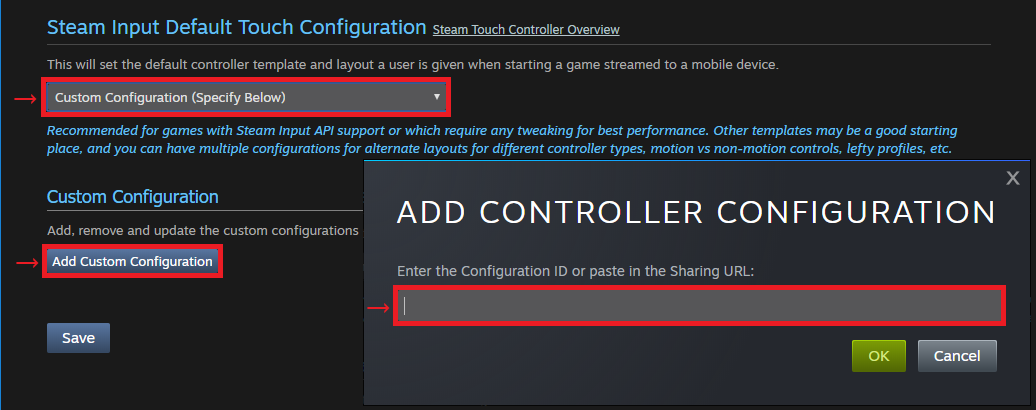
- 和正常操作一样,为游戏发布您更新过的 Steamworks 设置。
如果您希望更改您的官方配置,和 Steam 控制器一样,您必须发布新配置。
如何进行高级触控控制器配置
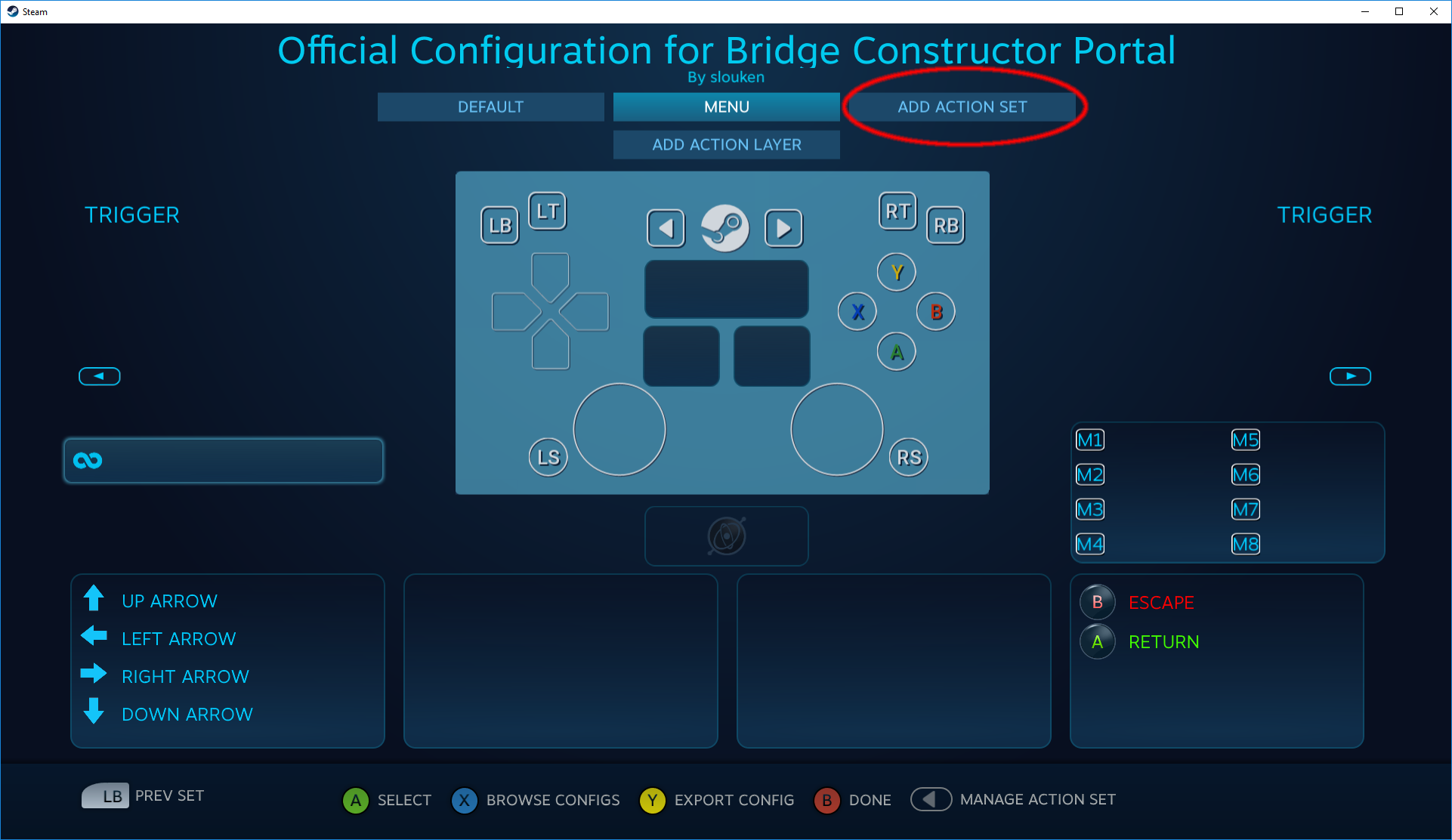
如果您的游戏有多种游戏模式,您可以设置一个操作集,为每个游戏模式设置不同的布局。
只需为您游戏的触控控制器配置添加操作集,在您的移动设备上循环访问各操作集并为其设置布局,然后在运行时调用 SteamInput API 以更改至相应的操作集即可。
例如,如果您想要添加一个菜单操作集,做法如下:
#include "steam/isteaminput.h"
void GameInit()
{
SteamInput()->Init();
}
void GameQuit()
{
SteamInput()->Shutdown();
}
void GameLoop()
{
GameInit();
while ( bRunning )
{
const InputActionSetHandle_t k_ActionSetGame = 1;
const InputActionSetHandle_t k_ActionSetMenu = 2;
SteamInput()->ActivateActionSet( STEAM_INPUT_HANDLE_ALL_CONTROLLERS, BInMenu() ? k_ActionSetMenu : k_ActionSetGame );
...
}
GameQuit();
}