Documentation Steamworks
- Page d'accueil de la documentation
- Premières étapes
-
Présence sur le magasin
- Accès anticipé
- Applications
- Bandes-annonces
- Bonnes pratiques pour les mises à jour de votre jeu
- Création et modification des pages du magasin
- Dates de sortie
- Description des éditions
- Diffusions en direct
- Feuilles de route
- Jeux free-to-play
- Listes des meilleures ventes
- Options de sortie
- Outils, règles et guides relatifs aux évènements promotionnels
- Pages d'accueil des équipes de développement et sociétés d'édition
- Pages de franchise
- Page « Prochainement »
- Passes saisonniers
- Processus d'évaluation
- Processus de publication
- Préacheter sur Steam
- Ressources graphiques : présentation
-
Steam China
- Supprimer un produit de Steam
- Tags Steam
- Tarification
- Tester sur Steam
- Traduction et langues
- Évaluations de la communauté
- Finances
-
Fonctionnalités
- Antitriche et bannissements en jeu
- Authentification des comptes et vérification de la possession d'une application
- Captures d'écran Steam
- Classements Steam
- Clés Steam
- Communauté Steam
- Familles Steam
- GDN Steam
- Jeux multijoueurs
- Microtransactions (achats en jeu)
- Notifications de jeu
- Overlay Steam
- Présence enrichie améliorée
- Redistribuables communs
- Réalité virtuelle
- Service d'inventaire Steam
- Signalement d'erreurs de Steam
- Statistiques et succès
- Steam Cloud
- Steam HTML Surface
-
Steam Input
- Actionneurs
- Associations en mode hérité
- Concepts généraux
- Couches de groupes d'actions
- Fichier d'actions en jeu (AEJ)
- Fichiers manifestes d'actions
- Guide de démarrage pour les joueuses et joueurs
- Guide de démarrage pour les équipes de développement
- Menus circulaires
- Menus tactiles
- Mode alternatif
- Modes de sources d'entrée
- Modèles de fichiers d'actions en jeu
- Périphériques de Steam Input
- Régions de souris
- Sources d'entrée
- Types de configurations
- Uploading Steam Input Configs to Steam Workshop
- Émulation de manette Steam Input : bonnes pratiques
- Steam Playtest
- Steam Remote Play
- Steam Voice
- Steam Audio
- Steam Cloud Play (bêta)
- Timelines Steam
- Workshop Steam
- Présentation de l'API Web
- SDK Steamworks
-
Ventes et marketing
- Abonné(e)s
- Bonnes pratiques en matière de marketing
- Directives relatives à la marque Steam
- Fonctionnalités du profil
- Fonctionnalités et outils, marketing
- Google Analytics
- Groupes de curation et Curator Connect
- Items de la boutique des points
- Items de la communauté Steam
- La publicité sur Steam
- Listes de souhaits
- Modération de la communauté
-
Outils de création d'évènements et d'annonces
- Exemples d'évènements et annonces
- Importer du code HTML
- Intégration de widgets
- Outils pour la page promotionnelle
- Rapport de statistiques sur la visibilité des évènements et des annonces
- Type d'évènement : mise à jour majeure
- Type d'évènement : mise à jour mineure ou notes
- Visibilité des évènements et des annonces
- Vérification des évènements et des annonces
- Rapports de trafic sur le magasin et la plateforme
- Remises
- Statistiques UTM
- Visibilité sur Steam
- Widget du magasin
-
Évènements à venir sur Steam
- Soldes d'hiver Steam 2026
- Steam Néo Fest
-
Évènements promotionnels à thème Steam
- Festival Steam de l'alpinisme 2027
- Festival Steam de la coop sur canap' 2027
- Festival Steam de la gestion de commerces 2027
- Festival Steam de la stratégie en temps réel 2027
- Festival Steam des compagnons de bureau 2027
- Festival Steam des dinosaures et des robots 2027
- Festival Steam des jeux de combat 2027
- Festival Steam des jeux de course 2027
- Festival Steam des moutons 2027
- Festival Steam des sorcières 2027
- Festival Steam du RPG autobattler 2026
- Festival Steam du rythme 2027
- Festival Steam médiéval 2026
- Fonctionnalités d'accessibilité
-
Liste des références de l'API Web Steamworks
- Interface IBroadcastService
- Interface ICheatReportingService
- Interface ICloudService
- Interface IEconMarketService
- Interface IEconService
- Interface IGameInventory
- Interface IGameNotificationsService
- Interface IGameServerService
- Interface IInventoryService
- Interface ILobbyMatchmakingService
- Interface IPartnerFinancialsService
- Interface IPlayerService
- Interface IPublishedFileService
- Interface ISiteLicenseService
- Interface ISteamApps
- Interface ISteamCommunity
- Interface ISteamEconomy
- Interface ISteamGameServerStats
- Interface ISteamLeaderboards
- Interface ISteamMicroTxn
- Interface ISteamMicroTxnSandbox
- Interface ISteamNews
- Interface ISteamPublishedItemSearch
- Interface ISteamPublishedItemVoting
- Interface ISteamRemoteStorage
- Interface ISteamUser
- Interface ISteamUserAuth
- Interface ISteamUserStats
- Interface ISteamWebAPIUtil
- Interface IWorkshopService
- IPublishedFileModerationService Interface
- IStoreService Interface
- IUserReviewsService
-
Matériel Steam
- Comment charger et exécuter des jeux sur Steam Deck et sur la Steam Machine
- Comment déboguer les jeux Windows sur Steam Deck et sur la Steam Machine
- Matériel Steam et Proton
- Préparer son jeu pour Steam Deck et la Steam Machine
- Steam Deck
- Steam Machine
-
Steam Frame
- Comment charger et lancer des jeux sur Steam Frame
- Comment charger les APK Android sur Steam
- Configuration de votre Steam Frame pour le développement
- Connecter adb à Lepton
- Débogage du Steam Frame
- Intégrations de moteurs de jeu avec OpenXR
- Processus de vérification de compatibilité avec le Steam Frame en mode autonome
- Quels jeux peuvent fonctionner de manière autonome sur Steam Frame ?
- Steam Frame Input
- Suggesting default user settings for your game
- Vérification de compatibilité avec Steam Deck et la Steam Machine
- Programme PC Café de Steam
-
Références de l'API Steamworks
- Interface ISteamApps
- Interface ISteamClient
- Interface ISteamController Interface (obsolète)
- Interface ISteamFriends
- Interface ISteamGameCoordinator
- Interface ISteamGameServer
- Interface ISteamGameServerStats
- Interface ISteamHTMLSurface
- Interface ISteamHTTP
- Interface ISteamInput
- Interface ISteamMatchmaking
- Interface ISteamMatchmakingServers
- Interface ISteamMusic
- Interface ISteamNetworking
- Interface ISteamNetworkingMessages
- Interface ISteamNetworkingSockets
- Interface ISteamNetworkingUtils
- Interface ISteamParties
- Interface ISteamRemotePlay
- Interface ISteamRemoteStorage
- Interface ISteamScreenshots
- Interface ISteamTimeline
- Interface ISteamUGC
- Interface ISteamUser
- Interface ISteamUserStats
- Interface ISteamUtils
- Interface ISteamVideo
- ISteamInventory Interface
- SteamEncryptedAppTicket
- steamnetworkingtypes.h
- steam_api.h
- steam_gameserver.h
Magasin d'items de l'inventaire Steam
Documentation Steamworks > Fonctionnalités > Service d'inventaire Steam > Magasin d'items de l'inventaire Steam
Présentation
Le magasin d'items Steam est un magasin en ligne personnalisable hébergé par Steam et destiné à la vente d'items définis dans le service d'inventaire Steam. Si vous avez des items définis avec des prix dans le Service d'inventaire Steam, vous pouvez activer simplement le magasin d'items pour bénéficier d'un endroit répertoriant vos items achetables.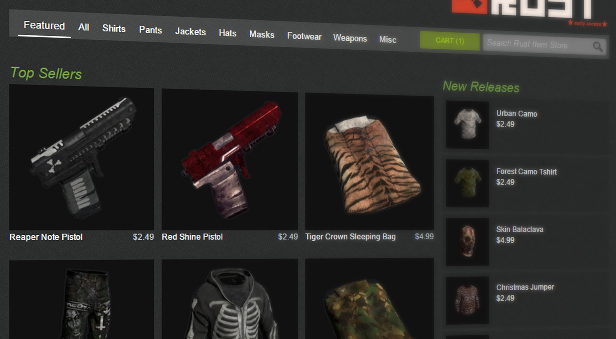
Dès qu'il est activé pour votre jeu Steamworks, ce magasin fournit un ensemble de pages Web hébergées par Steam qui répertorient les items et leur prix comme vous les avez définis dans le service d'inventaire Steam de votre jeu. À l'aide de ces pages, la clientèle peut parcourir, filtrer et rechercher les items disponibles pour le jeu, les ajouter dans un panier dans votre magasin, et les acheter en utilisant le portemonnaie Steam.
Configuration
Vous devrez commencer par avoir une implémentation fonctionnelle du service d'inventaire Steam. Dès que vous aurez configuré votre Service d'inventaire et défini au moins un item avec des prix associés, vous pourrez activer le magasin d'items Steam pour votre application.- Vérifiez que le service d'inventaire est activé pour votre application. Consultez la documentation sur le service d'inventaire Steam pour plus de détails.
- Ensuite, accédez à la section « Modifier la page du magasin » pour votre application et localisez l'onglet « Magasin d'items ».
- Cochez la case pour activer votre magasin d'items. Il existe plusieurs façons de personnaliser votre magasin (voir ci-dessous), toutes facultatives.
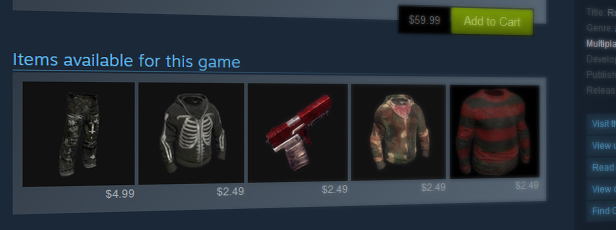
Une fois le magasin d'items activé pour votre propre jeu, vous pouvez facilement ouvrir sa page depuis votre jeu en lançant l'overlay Steam et en saisissant l'URL de cette page. Ou vous pouvez créer un lien vers cette page depuis votre propre site Web ou page du magasin. Vos items les plus vendus apparaitront même automatiquement sur la page du magasin de votre jeu de base pour aider les clients à trouver vos items.
Tester votre magasin d'items
Par défaut, seuls vos partenaires Steamworks pourront consulter votre magasin d'items. Aussi, tous les achats que vous effectuerez passeront par le « bac à sable » (sandbox) des microtransactions ; ainsi, aucun fond ne sera débité d'un portemonnaie Steam personnel. Avant la publication, vous devrez utiliser le paramètre « beta=1 » dans toutes les URL du magasin d'items (par exemple, https://store.steampowered.com/itemstore/<appid>/?beta=1).Voici certains problèmes fréquemment rencontrés par les équipes de développement :
- Aucun item n'apparait : ceci se produit quand aucun prix n'a été saisi dans la définition de vos items.
- Magasin d'items non visible : pour que tout le monde puisse votre magasin d'items, votre application doit être publiée et vous devez avoir mis en ligne manuellement le magasin d'items depuis les paramètres de la page du magasin de votre application.
Personnaliser votre magasin d'items
Nous avons facilité la personnalisation de votre magasin avec une image d'arrière-plan et des options pour un affichage en grille ou en liste, et la capacité de définir des tags qui peuvent apparaitre sous la forme d'onglets à utiliser comme filtres pour les items affichés. Dans l'exemple de la capture d'écran ci-dessus, les équipes de développement de Rust ont adapté leur page du magasin d'items Steam avec un arrière-plan et des onglets personnalisés pour retrouver plus facilement différents types d'items.Nom de votre magasin
Vous pouvez nommer votre magasin et ajouter des traductions de ce nom à afficher dans d'autres langues. Si vous ne saisissez rien, nous afficherons alors le nom de votre application.Format d'affichage
Vous pouvez choisir d'afficher les items sous forme de grille ou de liste.Arrière-plan
Vous pouvez utiliser une image d'arrière-plan personnalisée, en particulier avec la marque de votre produit, si vous voulez modifier l'aspect général du magasin. Cette image doit faire 1920 × 1080 pixels et les bordures doivent se fondre dans une couleur d'arrière-plan unie que vous pouvez également préciser.Filtres de haut niveau
Vous pouvez associer un filtre de haut niveau à un ou plusieurs tags, séparés par le caractère « ; ». Les tags sont spécifiés dans le schéma de définition d'items, dans le champstore_tags des ItemsDefs de votre service d'inventaire Steam.Page d'information
Vous pouvez afficher des images supplémentaires sur la page d'information d'un item en les spécifiant dans le champstore_images de vos ItemsDefs du service d'inventaire Steam. Consultez la section Schéma du service d'inventaire Steam.