Документация Steamworks
- Главная страница
- С чего начать
-
Облик в магазине
-
Steam China
- Бесплатные игры
- Даты выхода
- Домашние страницы разработчиков и издателей
- Изображения: общие сведения
- Инструменты, правила и рекомендации для промоакций
- Локализация и настройки языка
- Метки Steam
- Настройки выпуска
- Описание изданий
- Планы развития
- Пользовательские обзоры
- Предзаказы в Steam
- Приложения
- Процесс выпуска
- Процесс проверки
- Ранний доступ
- Рекомендации по обновлению игр
- Сезонные пропуски
- Создание и редактирование страницы в магазине
- Списки лидеров продаж
- Страница «Скоро выйдет»
- Страницы серий игр
- Тестирование в Steam
- Трансляция
- Трейлеры
- Удаление продукта из Steam
- Ценообразование
-
Steam China
-
Список возможностей
- Mногопользовательский режим
- Steam Audio
- Steam Cloud
- Steam Cloud Play (бета)
- Steam HTML Surface
- Steam Playtest
- Steam Remote Play
- Античит и игровые блокировки
- Аутентификация и проверка владения
- Виртуальная реальность
- Внутриигровые уведомления
- Временная шкала Steam
- Голосовая связь Steam
- Дополненные расширенные статусы
- Ключи Steam
- Мастерская Steam
- Микротранзакции (внутриигровые покупки)
- Общие распространяемые компоненты
- Оверлей Steam
- Отчёты об ошибках
- Семейные группы Steam
-
Система ввода Steam
- Uploading Steam Input Configs to Steam Workshop
- Активаторы
- Источники ввода
- Как начать — версия для игроков
- Как начать — версия для разработчиков
- Круговые меню
- Настройки управления в режиме совместимости
- Области действия мыши
- Общие понятия
- Переключение режима
- Просмотр настроек
- Режимы источников ввода
- Сенсорные меню
- Слои наборов действий
- Устройства системы ввода Steam
- Файл с внутриигровыми действиями
- Файлы манифеста действий
- Шаблоны для файлов с внутриигровыми действиями
- Эмуляция геймпадов системой ввода Steam: рекомендации
- Скриншоты Steam
- Служба инвентаря Steam
- Сообщество Steam
- Средства защиты авторских прав в Steam
- Статистика и достижения
- Таблицы лидеров в Steam
- Финансы
- SDK Steamworks
- Обзор веб-API
-
Продажи и маркетинг
- UTM-аналитика
- «Google Аналитика»
- Виджет продукта
-
Инструменты событий и объявлений
- Примеры событий и объявлений
- Sale Page Tools
- Видимость событий и объявлений
- Встраиваемые виджеты
- Импорт HTML-кода
- Проверка событий и объявлений
- Статистика событий и объявлений
- Тип события: крупное обновление
- Тип события: небольшое обновление или список изменений
- Кураторы и программа связи с ними
- Модерация сообщества
- Отчёты о трафике в магазине и на платформе
- Подписчики
- Показы продукта в Steam
- Предметы сообщества Steam
- Предоставление скидок
-
Предстоящие мероприятия в Steam
-
Тематические распродажи в Steam
- Фестиваль «Динозавры против роботов» в Steam (2027)
- Фестиваль «Страхи в Steam 5»
- Фестиваль Средневековья в Steam (2026)
- Фестиваль альпинизма в Steam (2027)
- Фестиваль ведьм в Steam (2027)
- Фестиваль гонок в Steam (2027)
- Фестиваль игр про овец в Steam (2027)
- Фестиваль локальных кооперативов в Steam (2027)
- Фестиваль настольных компаньонов в Steam (2027)
- Фестиваль ритма в Steam (2027)
- Фестиваль ролевых автобаттлеров в Steam (2026)
- Фестиваль стратегий в реальном времени в Steam (2027)
- Фестиваль управления магазином в Steam (2027)
- Фестиваль файтингов в Steam (2027)
- Фестиваль «Играм быть»
-
Тематические распродажи в Steam
- Реклама в Steam
- Рекомендации по продвижению игр
- Руководство по фирменному стилю Steam
- Списки желаемого
- Товары в магазине предметов за очки
- Функции и инструменты маркетинга
- Функции профиля
-
Оборудование Steam
- Steam Deck
-
Steam Frame
- Steam Frame Input
- Suggesting default user settings for your game
- Загрузка APK-файлов для Android в Steam
- Загрузка и запуск игр на Steam Frame
- Интеграция игровых движков c OpenXR
- Какие игры можно автономно запускать на Steam Frame
- Отладка Steam Frame
- Подготовка устройства Steam Frame к разработке
- Подключение ADB к Lepton
- Проверка на совместимость со Steam Frame в самостоятельном режиме
- Steam Machine
- Как загружать и запускать игры на Steam Deck и Steam Machine
- Как отлаживать игры для Windows на Steam Deck и Steam Machine
- Оборудование Steam и Proton
- Подготовка игры для Steam Deck
- Проверка на совместимость со Steam Deck и Steam Machine
- Программа интернет-кафе Steam
-
Справочник по API Steamworks
- ISteamController Interface (устарело)
- ISteamTimeline
- SteamEncryptedAppTicket
- steamnetworkingtypes.h
- steam_api.h
- steam_gameserver.h
- Интерфейс ISteamApps
- Интерфейс ISteamClient
- Интерфейс ISteamFriends
- Интерфейс ISteamGameCoordinator
- Интерфейс ISteamGameServer
- Интерфейс ISteamGameServerStats
- Интерфейс ISteamHTMLSurface
- Интерфейс ISteamHTTP
- Интерфейс ISteamInput
- Интерфейс ISteamInventory
- Интерфейс ISteamMatchmaking
- Интерфейс ISteamMatchmakingServers
- Интерфейс ISteamMusic
- Интерфейс ISteamNetworking
- Интерфейс ISteamNetworkingMessages
- Интерфейс ISteamNetworkingSockets
- Интерфейс ISteamNetworkingUtils
- Интерфейс ISteamParties
- Интерфейс ISteamRemotePlay
- Интерфейс ISteamRemoteStorage
- Интерфейс ISteamScreenshots
- Интерфейс ISteamUGC
- Интерфейс ISteamUser
- Интерфейс ISteamUserStats
- Интерфейс ISteamUtils
- Интерфейс ISteamVideo
-
Справочник по веб-API Steamworks
- IBroadcastService Interface
- IPublishedFileModerationService Interface
- ISiteLicenseService Interface
- IStoreService Interface
- IUserReviewsService
- Интерфейс ICheatReportingService
- Интерфейс ICloudService
- Интерфейс IEconMarketService
- Интерфейс IEconService
- Интерфейс IGameInventory
- Интерфейс IGameNotificationsService
- Интерфейс IGameServersService
- Интерфейс IInventoryService
- Интерфейс ILobbyMatchmakingService
- Интерфейс IPartnerFinancialsService
- Интерфейс IPlayerService
- Интерфейс IPublishedFileService
- Интерфейс ISteamApps
- Интерфейс ISteamCommunity
- Интерфейс ISteamEconomy
- Интерфейс ISteamGameServerStats
- Интерфейс ISteamLeaderboards
- Интерфейс ISteamMicroTxn
- Интерфейс ISteamMicroTxnSandbox
- Интерфейс ISteamNews
- Интерфейс ISteamPublishedItemSearch
- Интерфейс ISteamPublishedItemVoting
- Интерфейс ISteamRemoteStorage
- Интерфейс ISteamUser
- Интерфейс ISteamUserAuth
- Интерфейс ISteamUserStats
- Интерфейс ISteamвеб-APIUtil
- Интерфейс IWorkshopService
- Функции доступности
Платформы
Общая информация
В этом разделе описываются общий рабочий процесс и настройки, необходимые для выпуска приложения с поддержкой дополнительных операционных систем.В Steam поддерживаются Windows, macOS и Linux (SteamOS).
Вы можете посмотреть статистику использования платформ на странице опроса о конфигурации компьютера. Она поможет вам решить, какие платформы поддерживать.
Microsoft Windows
Steam официально поддерживает Windows 7 и более поздние версии. С января 2019 Steam больше не поддерживает Windows XP и Windows Vista.Если у вас есть вопросы, посетите раздел обсуждений разработчиков Steamworks по Windows.
Apple macOS
Steam официально поддерживает Intel Mac, OS X 10.11 (El Capitan) и более поздние версии.Подтверждение подлинности
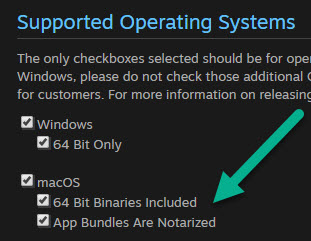
С 14 октября 2019 г. Steam будет требовать, чтобы новые приложения для macOS были заверены компанией Apple и были 64-разрядными. Если ваше приложение для Mac уже поддерживает 64-разрядную версию, войдите в Steamworks и пометьте галочкой опцию macOS -> «Включены 64-битные исполняемые файлы» в разделе поддерживаемых операционных систем для вашего приложения. Это сообщит пользователям Steam на macOS 10.15, что ваше приложение совместимо с их системой.
Подробнее о планах Apple прекратить поддержку 32-разрядных приложений для Mac можно прочитать здесь.
Если вы не знакомы с требованиями Apple к 64-разрядным приложениям или процессом заверения для macOS, подробнее об этом можно узнать здесь.
Если ваше 64-разрядное приложение для Mac уже заверено Apple, также пометьте галочкой опцию «Наборы приложений заверены» в Steamworks.
Права
Поддержка версии macOS 10.15 (Catalina) требует добавления следующих прав в конфигурацию сборки вашего приложения:
com.apple.security.cs.disable-library-validation(позволяет загружать библиотеку SDK Steamworks и библиотеку оверлеев);com.apple.security.cs.allow-dyld-environment-variables(позволяет внедрить библиотеку оверлеев в игровой процесс).
Примечание: в настоящее время в Steam нет поддержки com.apple.security.app-sandbox. Так как эти права необходимы для распространения продуктов в Mac App Store, убедитесь, что они не включены в сборку для Steam, если вы создаёте сборки для обоих магазинов.
Дополнительную информацию об этих правах и безопасности приложений можно найти ЗДЕСЬ.
Linux и SteamOS
В Steam официально поддерживается Ubuntu (Ubuntu 12.04 LTS или более поздние версии) и SteamOS, но в сообществе Steam for Linux можно найти информацию о запусках Steam на самых разных дистрибутивах. Valve приветствует эти усилия, но не поддерживает их официально и не предоставляет техническую помощь. Steam на Linux поддерживает как x86, так и x64, поэтому мы настоятельно рекомендуем создавать 64-битные двоичные файлы, так как большинство пользователей будет запускать именно их.Страница на Github, посвящённая клиенту Steam для Linux, активно используется и содержит трекер ошибок, возникающих при его использовании.
Дополнительную информацию о том, как начать работу с Linux, см. в разделе «Разработка на SteamOS и Linux».
Воспользуйтесь поиском по документации, чтобы найти информацию о Linux и SteamOS, или задайте вопрос в соответствующем разделе обсуждений разработчиков.
Видеоурок по Steamworks: добавление новых платформ и языков
В этом видеоуроке рассказано, как добавить новые платформы и языки в игру с помощью дополнительных хранилищ.https://www.youtube.com/watch?v=PShS32hcing
Сборка и тестирование
Общие рекомендации по сборке хранилищ и подготовке контента смотрите в этом разделе.- В настройках приложения в Steamworks создайте хранилища для новых операционных систем в разделе «Создание и добавление хранилищ» (вкладка SteamPipe → «Хранилища»). Сохраните внесённые изменения.
ВНИМАНИЕ! Пока не ставьте отметки в поле «Поддерживаемые операционные системы» во вкладке «Основные настройки приложения» — это делается, уже когда вы готовы к выпуску.
- Создайте сборку Steam для этих новых хранилищ.
- Обозначьте эту сборку как бета-версию и защитите её паролем.
- Обновите комплект, который выдаётся автоматически, чтобы в него входили эти новые хранилища. Таким образом, Steam позволит вам скачать нужные файлы. Автоматически распространяемый комплект можно найти на странице связанных комплектов.
- Протестируйте новые версии на соответствующих операционных системах.
Выпуск
Когда вы будете готовы к выпуску, убедитесь, что добавили необходимые хранилища к общедоступным комплектам, а также обновите страницу в магазине для отображения нового контента.- Добавьте новые хранилища к существующим комплектам игры, чтобы пользователи их получили. Вы можете увидеть все связанные с вашим приложением комплекты на странице связанных комплектов.
- На странице общих настроек приложения в разделе «Поддерживаемые операционные системы» поставьте соответствующие галочки напротив нужных систем.
- Отредактируйте страницу в магазине и удостоверьтесь, что поддерживаемые платформы отмечены во вкладке «Основная информация».
- Прокрутите страницу вниз и введите соответствующие системные требования. Проверьте страницу в режиме предпросмотра, а затем опубликуйте изменения, если они вас устраивают.
- Наконец, вернитесь на страницу настроек Steamworks и сделайте сборку веткой по умолчанию (вкладка SteamPipe → «Сборки»).
- В центре сообщества Steam приложения опубликуйте объявление, где расскажите об обновлении существующим и возможным пользователям!