Documentación de Steamworks
Demos
Resumen
Steam puede almacenar y distribuir una versión demo de tu juego que puedes usar para demostrar parte de la experiencia de juego.Nivel de integración
Las demos pueden variar en tamaño y alcance, pero generalmente permiten jugar a una pequeña parte del juego para mostrar algunas de las mecánicas principales y dejar al jugador con ganas de seguir jugando.Introducción
Steam te da la posibilidad de ofrecer demos gratuitas a tus clientes para que puedan probar el juego antes de comprarlo.Tú decides si una demo puede beneficiar o no a tu título, pero hay un par de cosas que debes tener en cuenta:
- Calidad: Los clientes suelen utilizar la demo para decidir si comprar el juego o no. Asegúrate de que lo que publicas es de gran calidad y está a la altura de la experiencia real.
- Oportunidad: El momento en que publicas la demo también es importante. Por lo general, recomendamos esperar hasta el lanzamiento del juego, pero hay circunstancias en las que sacar una demo antes es efectivo. Si, por ejemplo, crees que los clientes necesitan experimentar de primera mano el juego para entenderlo realmente, una demo de calidad previa al lanzamiento puede ser útil.
- Extensión: Debes encontrar el equilibrio para darle al cliente suficiente contenido como para que se entusiasme, pero sin revelar tanto que sienta que ha experimentado todo lo que el juego tiene para ofrecer.
Configuración técnica
Las demos tienen un id. de aplicación distinto que se asocia con el id. de aplicación del juego completo. La demo deberá configurarse con repositorios, y las compilaciones deberán crearse igual que una aplicación completa.Para crear el id. de aplicación de la demo
- Desde la página principal de la aplicación del juego base, haz clic en «Todos los paquetes, contenido descargable, demos y herramientas asociados».
- En la parte superior de esta página, haz clic en el botón «Añadir demo».
- La demo creada tiene su propia lista de verificación para el lanzamiento y su propia configuración, de forma similar al producto base.
Para cargar la compilación de la demo
Consulta la página Carga de datos en Steam para obtener información sobre cómo cargar compilaciones de demos (recuerda utilizar el id. de aplicación de la demo).Minimizar el impacto de la actualización
Hay algunas cosas que puedes hacer para minimizar los inconvenientes a la hora de actualizar la demo al juego completo. Ten en cuenta que, para que funcionen, ya debe haberse lanzado el juego completo.- Compartir repositorios con la aplicación completa: coloca cualquier contenido compartido entre la aplicación completa y la demo en su propio repositorio y monta el repositorio compartido de la aplicación base en la aplicación de la demo. Consulta la sección Repositorios de contenido compartido de la documentación para obtener más información.
- Compartir el almacenamiento en la nube con la aplicación completa: las partidas jugadas en la demo pueden guardarse en el almacenamiento en la nube del juego completo para que los usuarios puedan seguir jugando desde donde dejaron la demo cuando compren el juego completo. Consulta la sección Steam Cloud de la documentación para obtener más información.
Página y presencia de la demo en la tienda
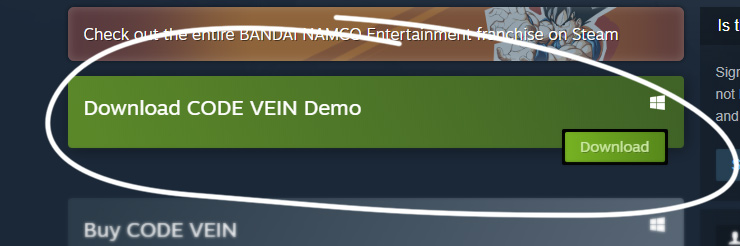
Cuando configures tu demo en Steamworks, necesitarás preparar su presencia en la tienda con algunos recursos gráficos y descripciones escritas. Durante la creación de tu presencia en la tienda, podrás elegir entre configurar una página completa para tu demo en la tienda o simplemente proporcionar algunos recursos para que la demo aparezca en la página de tu juego base en la tienda. Sigue leyendo para obtener más información sobre estas dos opciones.
Página de la tienda independiente (opcional)
Al configurar la presencia de tu demo en la tienda, si lo deseas, puedes optar por activar una página de la tienda completamente independiente para tu demo, lo que te dará espacio para describir tu demo con más detalle.La página de una demo en la tienda incluye la mayoría de las características de un juego normal en Steam, por ejemplo:
- Puedes proporcionar una descripción detallada.
- Puedes enumerar las características, los idiomas y los modos de juego que son compatibles con tu demo.
- Tu demo permitirá que los jugadores dejen reseñas.
- Tanto si creas una página de la tienda independiente para la demo como si no, las demos no tienen su propio centro de la comunidad.
- Tu demo también se mostrará como un botón en la página de tu juego base en la tienda.
- Steam incluirá automáticamente un enlace destacado a tu juego completo en la página de tu demo en la tienda, lo que facilitará que los jugadores compren o añadan el juego a su lista de deseados.
Requisitos para una página de la tienda independiente
Si eliges activar una página de la tienda independiente, asegúrate de que el contenido sea específico para la demo y no para el juego completo. La página debería resaltar solo las características y experiencias que los clientes encontrarán en la demo. Estos son algunos detalles a tener en cuenta:
- Proporciona una descripción detallada por escrito que indique claramente el contenido específico de la demo.
- Enumera las características, los idiomas y los modos de juego que son compatibles con tu demo.
- Si el juego base admite determinadas características, idiomas o modos de juego, pero la demo no, no los incluyas en la página de la tienda de tu demo.
- Como alternativa, indica claramente que estos elementos solo están disponibles en el juego base para evitar confusiones.
- Proporciona un tráiler y al menos cinco capturas de pantalla específicas del contenido de tu demo.
- Asegúrate de que las imágenes de cápsula y los recursos de la biblioteca indican claramente que la aplicación es una demo para diferenciarla del juego base.
- Asegúrate de que tu encuesta sobre contenido refleje con exactitud el contenido de la demo.
Lista de verificación para el lanzamiento de la presencia en la tienda
Verás que hay una lista de verificación para el lanzamiento de la presencia en la tienda, la cual será más larga si decides crear una página de la tienda independiente para tu demo. De lo contrario, es una lista mucho más corta que la del juego completo y, por lo general, solo requiere unos pocos recursos y datos que pueden diferir entre la demo y el juego completo.Habilitar una página de la tienda independiente para una demo ya publicada
Si tu demo ya está disponible y quieres habilitar una página de la tienda independiente, verás que hay una serie de campos obligatorios que no tuviste que rellenar para publicar la demo en un principio. Una vez que selecciones la casilla para habilitar la página de la tienda y hagas clic en «Guardar», la lista de verificación de la presencia en la tienda volverá a aparecer en la página de administración de la demo, indicando el contenido que falte.No es necesario que Valve la revise en este momento, pero te conviene proporcionar toda la información necesaria para que la página de la tienda de la demo esté completa y cumpla las expectativas de los jugadores.
Probar demos
Para que funcione adecuadamente para los clientes, el tipo de aplicación debe configurarse como «Demo» y el id. de aplicación del juego base debe introducirse en la sección «Configuración general de la aplicación» del sitio web de Steamworks para tu demo.Tu cuenta principal de desarrollador será automáticamente propietaria tanto de la demo como del juego base, y podrás probarla simplemente iniciando tu demo en la biblioteca de Steam.
Si deseas probar tu demo en una cuenta nueva que no forme parte de tu cuenta de desarrollador de Steamworks, tendrás que solicitar claves de tu demo y activarlas en la cuenta con la que deseas probarla.
Cómo ayudar a los jugadores de la demo a encontrar el juego completo
Si quieres, puedes ayudar a que los jugadores que prueben tu demo gratuita encuentren el juego completo más fácilmente (y lo añadan a sus listas de deseados o lo compren) de dos formas.Mediante un enlace en la pantalla del menú de la demo
Puedes dirigir a los clientes a la aplicación completa desde la demo mediante la interfaz superpuesta de Steam. La interfaz superpuesta en la aplicación te permite poner un enlace a la página de la tienda directamente en tu aplicación. Consulta las secciones Interfaz superpuesta de Steam y ISteamFriends::ActivateGameOverlayToStore de la documentación para obtener más información.Mediante un enlace automático en la biblioteca de Steam
Los jugadores de tu demo también verán un enlace destacado en su biblioteca que los llevará a la página de la tienda del juego completo.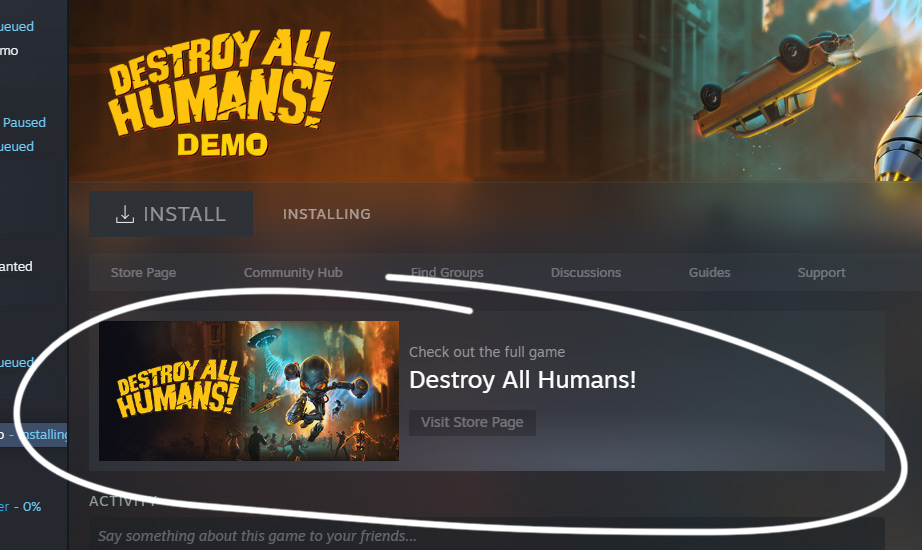
Uso de logros en las demos
Recomendamos desactivar los logros en las demos. Es preferible almacenar la partida guardada en la Steam Cloud compartida, como se describe en la documentación de Steam Cloud. Una vez que el usuario haya adquirido el juego completo, concede los logros al cargarlo.Lanzamiento de la demo
En preparación para el lanzamiento, asegúrate de completar las listas de verificación que aparecen en la parte derecha de la página de administración de tu demo. Cuando termines, puedes marcar la página y la compilación de la demo como listas para revisar.Si vas a lanzar la demo antes de que el producto base esté disponible, necesitarás preparar la página de la tienda del juego base para asegurarte de que aparece como «próximamente», de modo que los usuarios puedan añadir el juego completo a su lista de deseados (véase también: Lista de deseados de Steam).
Lanzamiento con visibilidad como «próximo lanzamiento» (opcional)
Puedes lanzar la página de la tienda de tu demo antes de la demo en sí para aparecer en la lista de próximos lanzamientos de demos. Es un proceso similar al de configurar una página de «Próximamente» para juegos base. Cuando completes la revisión de la página de la tienda, el botón «Publicar como "Próximamente"» aparecerá en la parte superior de la página de administración de la aplicación de tu demo en Steamworks.Lanzamiento de demo jugable directamente
Si prefieres saltarte la fase de «próximo lanzamiento» de tu demo y lanzarla sin más, puedes usar el botón principal «Lanzar demo» que verás cuando se haya revisado por completo tu demo. Al lanzar la demo, también se publicarán automáticamente los recursos de la página de la tienda.
Una vez lanzada, la demo puede aparecer como novedad en la sección de demos. Al hacer clic en la cápsula de la demo en la tienda, los usuarios accederán a la página principal del juego, donde habrá un botón para descargar la demo, o a la página independiente de la demo en la tienda (si configuraste una).
NOTA: Tras lanzar la demo, tendrás que volver a publicar manualmente la página de la tienda del juego base para que aparezca el botón de descarga de la demo.
Las demos se pueden mostrar en la página de la tienda del juego base de dos maneras diferentes:
- Como una opción más sutil en la barra lateral derecha.
- Como un cuadro verde más destacado en el centro.
Consulta la documentación sobre el proceso de lanzamiento para obtener información general sobre cómo preparar cualquier aplicación para su lanzamiento.
Activación de notificaciones de lanzamiento
Una vez que lances tu demo por primera vez, puedes activar el envío de notificaciones (correos electrónicos y notificaciones de la aplicación para móviles) a los jugadores que tengan el juego completo en su lista de deseados. Esta acción estará disponible en la página de administración de la aplicación de tu demo durante las dos semanas posteriores al lanzamiento inicial de la demo. Estas notificaciones solo se pueden activar una vez y durante esas dos primeras semanas.Recuerda: Las notificaciones de la lista de deseados tienen un plazo de espera de dos semanas por id. de aplicación. Para maximizar la visibilidad, puede que te interese separar la notificación de lanzamiento de la demo al menos dos semanas de otros eventos que puedan enviar una notificación de la lista de deseados, como lanzar el id. de aplicación o aplicar un descuento a un paquete que contenga el id. de aplicación. Consulta el apartado sobre las notificaciones de la lista de deseados para obtener más información.
Desactivación de la demo
Si deseas que tu demo solo esté disponible por un tiempo limitado, como durante una conferencia o festival de juegos, puedes desactivarla y volver a activarla una vez que se haya lanzado. La desactivación de una demo impedirá que los jugadores descarguen o inicien dicha demo. Los jugadores que ya tengan la demo en su biblioteca seguirán viéndola (por lo que podrán desinstalarla), pero no podrán volver a iniciarla.Para desactivar o reactivar una demo, busca la opción en «Herramientas técnicas» en la página de inicio de la aplicación de la demo y haz clic en «Desactivar demo».
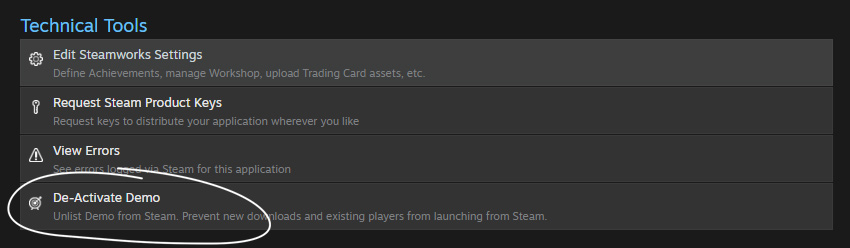
Nota: Una vez que tu demo esté desactivada, los clientes aún podrán iniciarla fuera de Steam a menos que tu demo requiera Steam para iniciar y verificar si el usuario tiene una licencia válida. Puedes obtener más información aquí: ISteamApps::BIsSubscribedApp.
Visibilidad de las demos en la tienda de Steam
Las demos pueden aparecer en cualquier lugar de Steam en el que también pueda mostrarse un juego gratuito. Esto incluye listas como «Novedades destacadas», así como listas en centros de contenido, páginas de etiquetas, páginas de géneros, etc.Preguntas frecuentes
P. ¿Puedo hacer que la demo esté accesible desde la página «Próximamente» del juego completo?R. Sí, la demo puede ponerse a disposición de los jugadores en la página «Próximamente» antes del lanzamiento del juego completo.
P. ¿Pueden los usuarios de mi demo jugar en multijugador en Steam con los usuarios del juego completo?
R. Actualmente, Steam no permite el emparejamiento multijugador entre el juego completo y la demo.
P. ¿Y si mi demo incluye exactamente los mismos archivos que el juego completo?
R. Si ya se ha lanzado el juego completo, puedes utilizar un repositorio compartido como se describe en la documentación sobre Repositorios de contenido compartido. Haz lo siguiente para asegurarte de que la demo y la aplicación completa funcionan correctamente:
- Si usas DRM de Steam, vuelve a enviar el archivo ejecutable para iniciar sesión en el administrador de aplicaciones de Steamworks. Añade el ejecutable de la demo a un repositorio específico de la aplicación de la demo. La alternativa es no usar el sistema DRM de Steam y solo llamar a SteamAPI_RestartAppIfNecessary.
- Si hay comportamientos restringidos a los propietarios de la aplicación completa, contrólalos con la llamada a la API ISteamApps::BIsSubscribedApp de Steamworks y el id. de la aplicación completa.
P. ¿Cómo puedo hacer para que la demo aparezca en la página de la tienda de la aplicación base?
R. En el administrador de la página de la tienda, ve a la pestaña «Ajustes especiales» y añade el id. de aplicación de la demo en la sección «Demos asociadas». Guárdala y publícala. La demo debe lanzarse para que aparezca en la página de la tienda de la aplicación base.
P. ¿Cómo elimino una demo de la página de la tienda de la aplicación base?
R. En el administrador de la página de la tienda, ve a la pestaña «Ajustes especiales» y añade el id. de aplicación de la demo en la sección «Demos asociadas». Guárdala y publícala. Ten en cuenta que esto no desactiva la demo, solo elimina el botón visible de la página de la tienda de tu juego completo.
P. ¿Cómo puedo eliminar la demo completamente de la tienda de Steam?
R. Consulta el apartado Desactivación de la demo más arriba.
P. ¿Puedo desactivar la página de la tienda para mi demo?
R. Sí, si ya no deseas tener una página de la tienda independiente para tu demo, puedes desactivarla en Steamworks desde la pestaña «Información básica» de la sección «Editar página de la tienda» para tu demo. En ese caso, la demo solo estará disponible en la página de la tienda del juego completo. Los enlaces que llevaban a la anterior página de la tienda de la demo se redirigirán automáticamente a la página de la tienda del juego completo.
P. ¿Puedo enviar notificaciones de la lista de deseados aunque haya desactivado la demo y la haya vuelto a activar después?
R. Las notificaciones de la lista de deseados solo se pueden activar una vez, dentro de los 14 días siguientes al lanzamiento público inicial de la demo. Esa es la fecha que aparece en la parte superior de la columna derecha de la página de administración de la aplicación de tu demo.